渠道管理
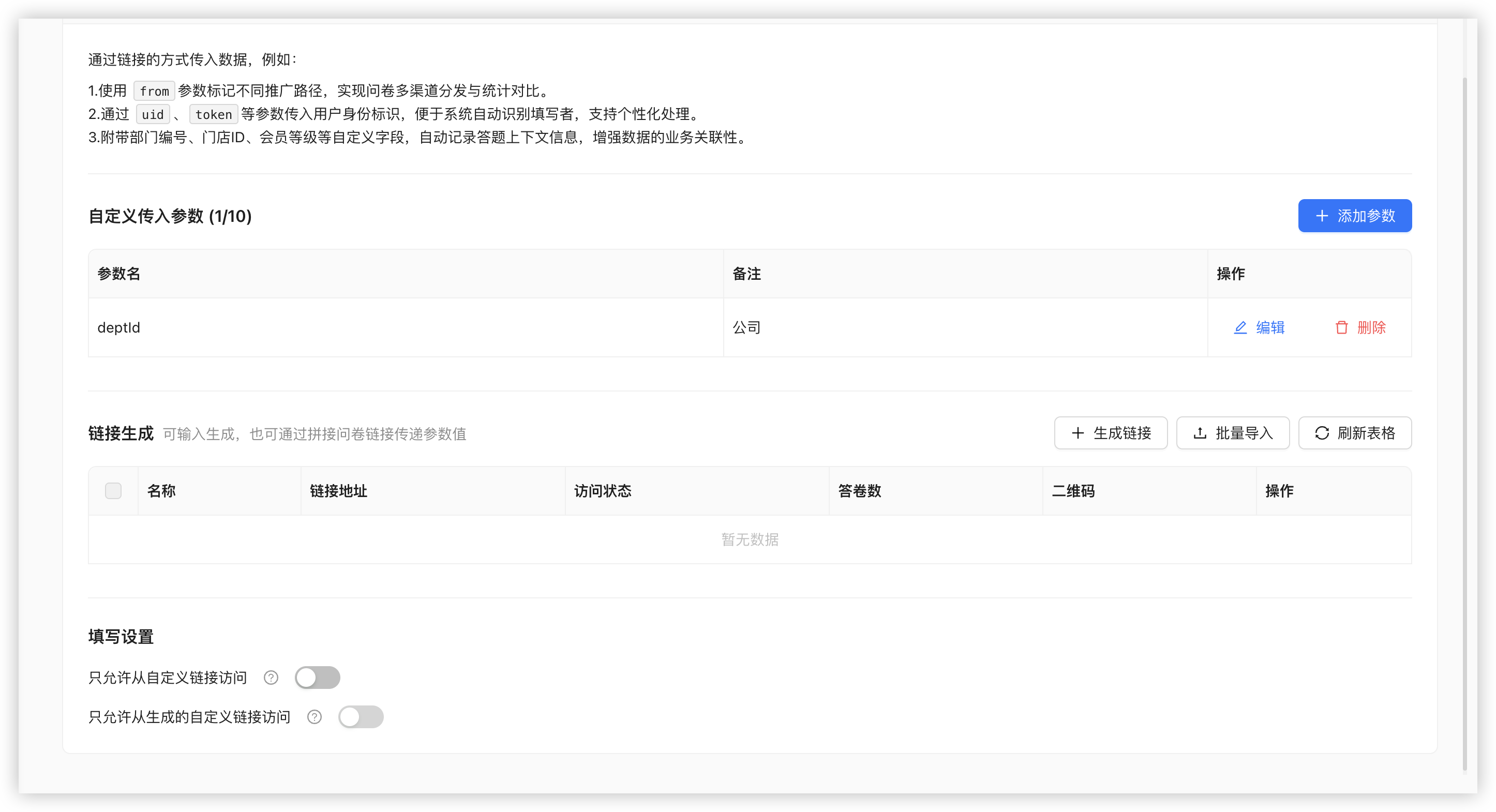
渠道管理用于给同一份问卷生成多组带参数的访问链接,方便区分推广来源、门店、部门、活动批次或用户身份。配置后的参数会跟随答卷一起保存,后续在数据导出、统计分析和接口推送中都可以继续使用。
使用场景
多渠道推广统计
使用 from 参数标记不同推广路径,实现问卷多渠道分发与统计对比。
- 微信群推广:
?from=wechat_group - 朋友圈推广:
?from=wechat_moments - 官网推广:
?from=official_website
用户身份识别
通过 uid、token 等参数传入用户身份标识,便于系统自动识别填写者,支持个性化处理。
- 用户 ID 识别:
?uid=user123&token=abc456 - 会员等级:
?member_level=vip&user_id=12345
业务信息关联
附带部门编号、门店 ID、会员等级等自定义字段,自动记录答题上下文信息,增强数据的业务关联性。
- 门店调研:
?store_id=SH001®ion=shanghai - 部门满意度:
?dept_code=HR&dept_name=人力资源部
操作步骤
第一步:定义参数字段
先在问卷的渠道管理中定义本次需要记录的参数名称,例如 from、uid、dept_code。

- 进入问卷分享页面 → 渠道来源
- 点击“添加参数”
- 输入参数名称,例如
from、uid、store_id - 设置参数描述,便于后续管理
- 保存参数设置
tip
参数名称建议使用英文字母、数字和下划线,避免使用特殊字符。参数名称一旦设置,建议不要频繁修改。
第二步:生成渠道链接
参数定义完成后,可以按单条创建,也可以批量导入。
方式一:单条创建
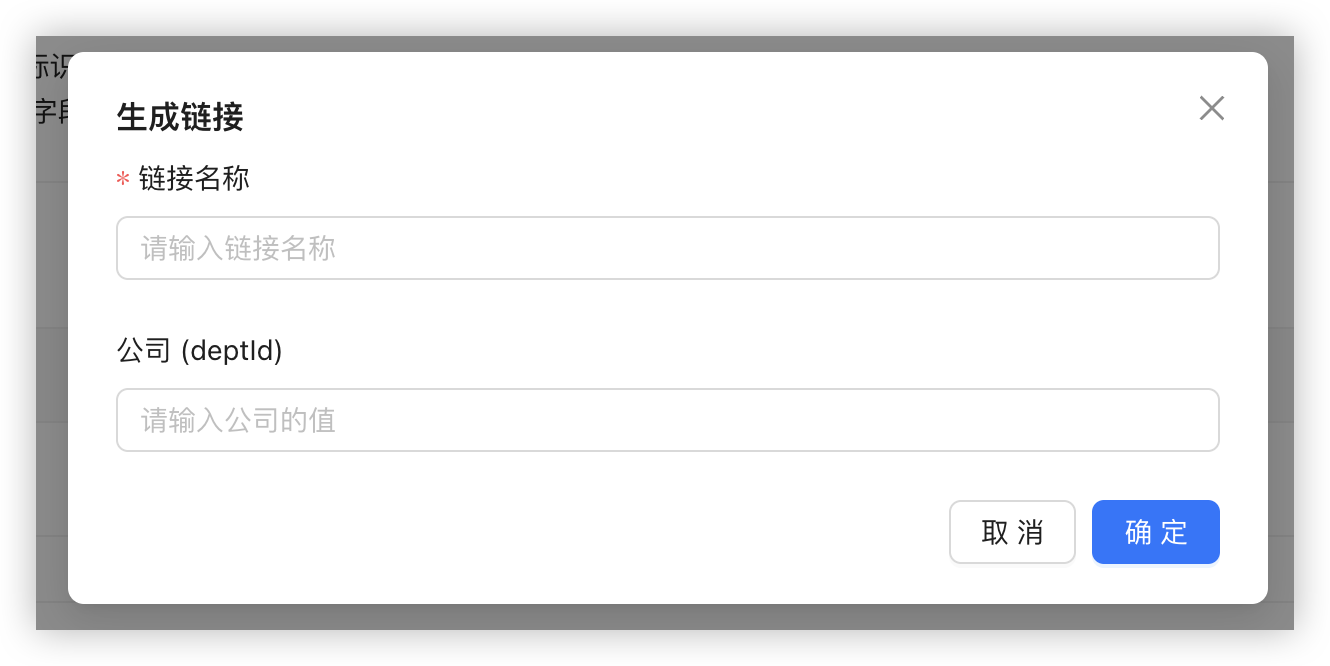
- 在渠道来源页面点击“新建链接”
- 输入链接名称,例如“微信群推广”或“门店 A 调研”
- 为每个参数设置具体的值
- 点击生成,系统自动生成完整链接
方式二:批量导入
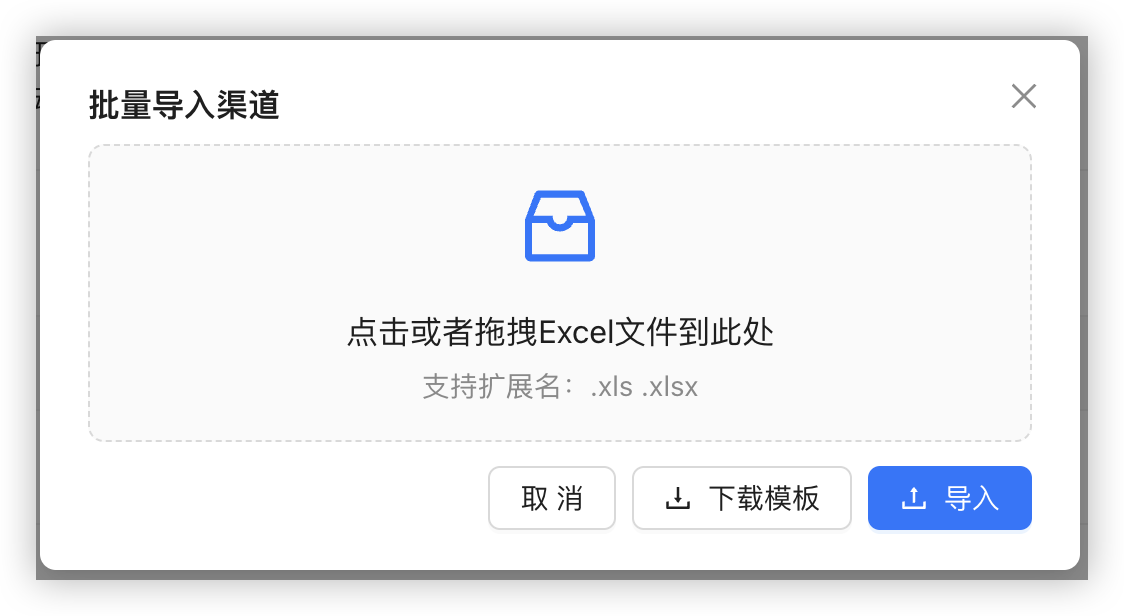
- 点击"批量导入"按钮
- 下载 Excel 模板文件
- 在模板中填写链接名称和各参数值
- 上传填写好的 Excel 文件
- 系统批量生成所有链接
tip
批量导入特别适合有大量渠道或门店的场景,可以显著提高配置效率。
第三步:下载二维码

生成链接后,您可以:
- 单个下载:点击每个链接后的"二维码"按钮
- 批量下载:选中多个链接,点击"批量下载二维码"
- 选择二维码尺寸(推荐使用 256px 或 512px)
- 二维码文件会自动命名为:
问卷名称_链接名称.png
第四步:查看渠道数据

用户填写问卷后,您可以在数据管理中查看渠道信息:
- 数据表格显示:每个自定义参数会作为单独的列显示
- 数据导出:Excel 导出时会包含所有渠道参数
- 数据统计:可以按渠道来源进行分组统计
- API 获取:通过 API 接口获取数据时也会包含渠道信息
进阶用法
配合访问控制使用
您可以设置以下访问控制选项:
- 仅允许自定义链接访问:开启后,只能通过生成的带参数链接访问问卷
- 仅允许生成的链接访问:更严格的控制,只有在系统中生成的特定链接才能访问
将参数传递到结果页或跳转页
系统会自动将渠道参数传递到答卷后的跳转页面,您可以在自定义跳转页面中获取这些参数进行进一步处理。
跳转页面:https://your-website.com/thanks?from=wechat&uid=user123
使用建议
参数命名
- 使用有意义的英文名称:
from、channel、source等 - 保持命名一致性:统一使用下划线或驼峰命名
- 避免过长的参数名:建议不超过 20 个字符
参数取值
- 使用简短明确的值:
wechat而不是wechat_official_account - 避免特殊字符:只使用字母、数字、下划线和短横线
- 参数值长度限制:建议不超过 128 个字符
安全与数据治理
- 不要在 URL 参数中传递敏感信息(如密码、身份证号等)
- 对于用户 ID 等信息,建议使用加密或编码后的值
- 定期清理不再使用的渠道链接
常见问题
Q: 参数个数有限制吗?
A: 系统支持添加多个自定义参数,建议不超过 10 个,以保证链接的简洁性和系统性能。
Q: 参数名称可以修改吗?
A: 可以修改,但修改后之前生成的链接中的旧参数名不会更新,建议谨慎修改。
Q: 如何处理参数值中的特殊字符?
A: 系统会自动进行 URL 编码,但建议避免使用特殊字符,使用字母、数字和下划线即可。
Q: 如何统计不同渠道的填写效果?
A: 建议先统一渠道编码规则,再在数据表、导出文件或报表中按渠道字段进行筛选和分组统计。