公开查询
公开查询适合把已有数据开放给外部用户自助查询,常见于成绩查询、报名结果查询和信息核实场景。
使用场景
- 考试结束后让学生查询成绩
- 活动报名后让用户查询审核结果
- 让成员查询并补充自己的个人资料
- 对外提供一个无需登录的独立查询页面
操作步骤
1. 进入公开查询设置
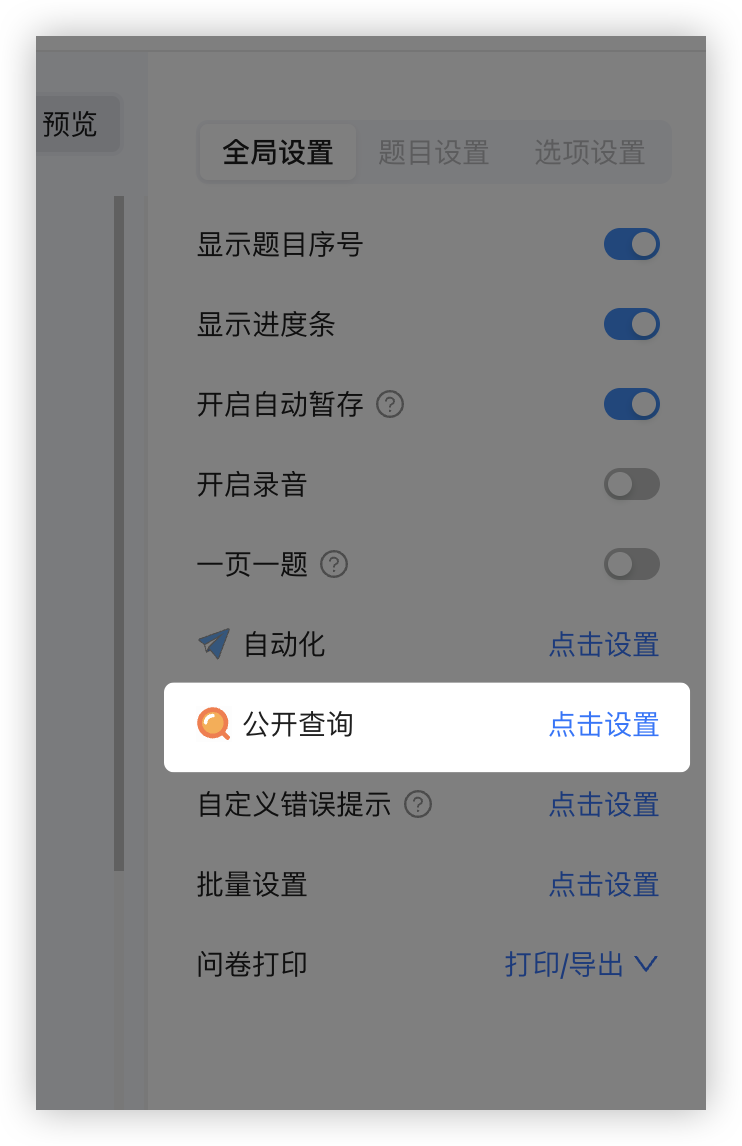
在问卷编辑页面,找到右侧设置面板中的 公开查询,点击进入设置。
tip
如果看不到 公开查询 选项,先确认当前账号是否有对应权限。
2. 配置查询页面信息
打开设置页面后,先完善查询页的基础信息:
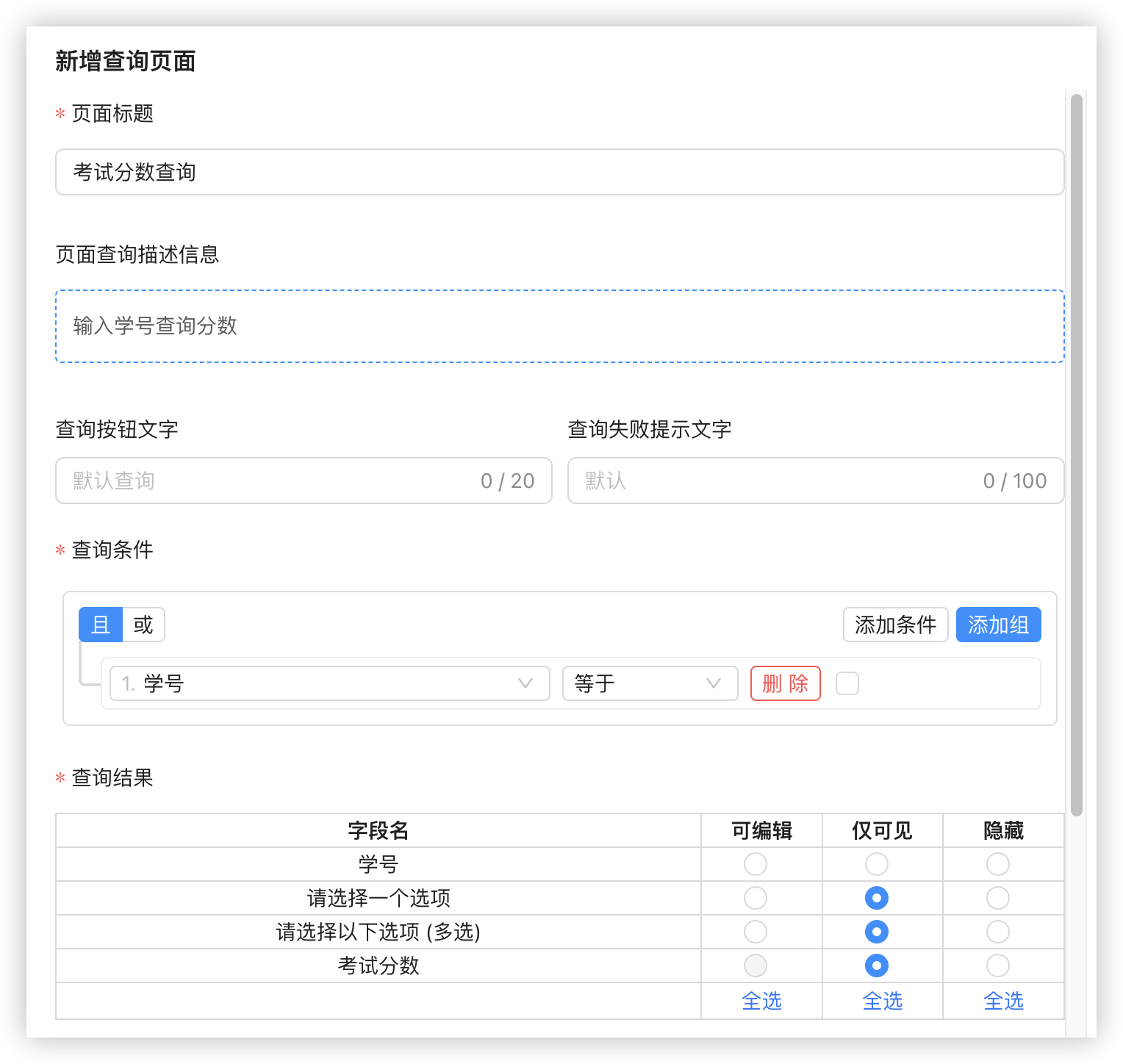
- 页面标题:用户打开查询页后首先看到的标题
- 查询描述:告诉用户应该输入什么信息进行查询
- 查询按钮文字:例如“查询”“搜索”“立即查询”
- 查询失败提示:例如“未找到相关信息,请检查输入是否正确”
3. 设置查询条件
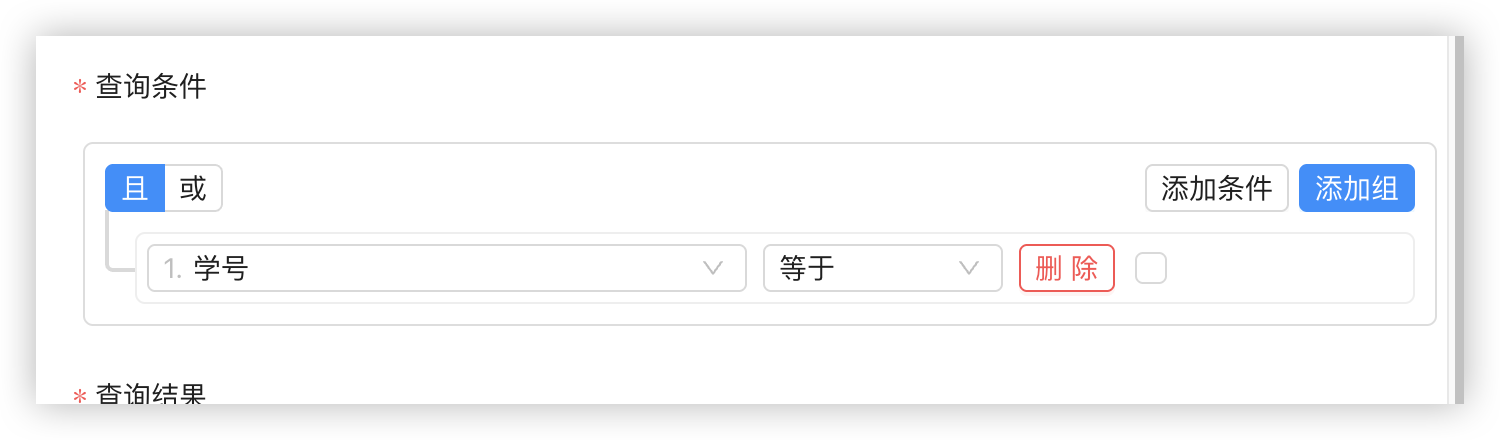
查询条件决定了用户要输入什么信息才能查到结果。
推荐做法:
- 选择一个或多个问卷字段作为查询条件,例如学号、手机号、身份证号
- 选择匹配方式:
- 等于:适合学号、证件号、手机号
- 包含:适合姓名等模糊查询
- 如果需要多条件联合查询,可以继续添加条件,并设置 且 / 或
tip
查询条件建议控制在 1 到 2 个,太多会明显增加用户查询成本。
4. 配置查询结果
查询成功后展示哪些字段,以及这些字段是否允许修改,都在 查询结果 里设置。
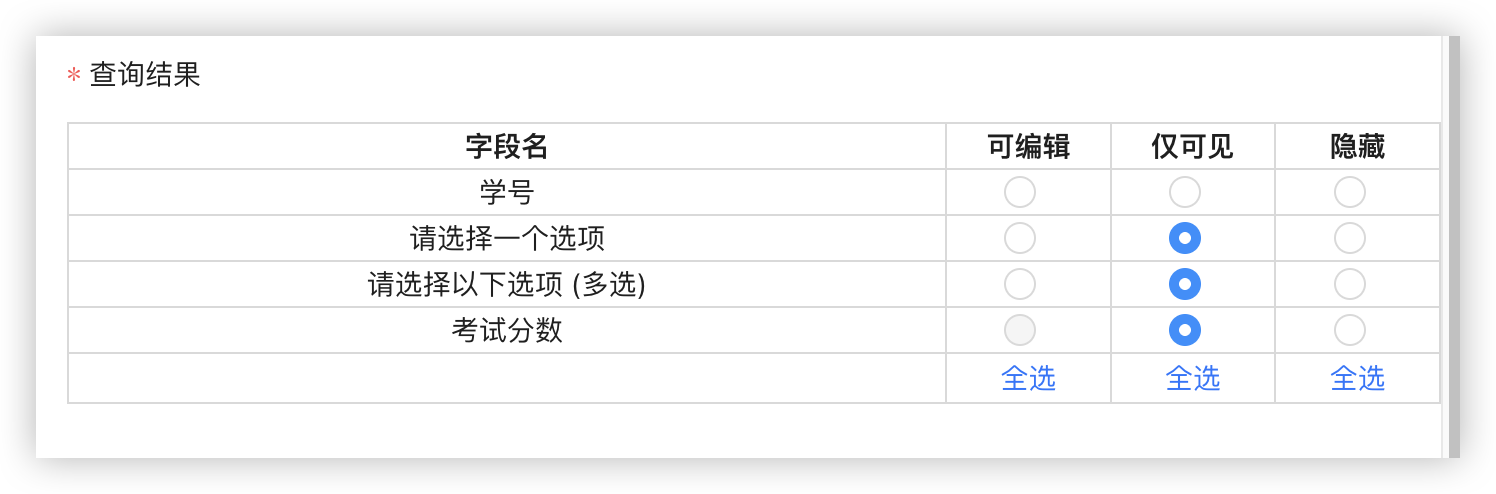
常见权限有三种:
- 可编辑:用户可查看并修改,适合联系方式、地址等字段
- 仅可见:用户只能查看,适合成绩、编号等字段
- 隐藏:用户完全看不到,适合备注或敏感字段
warning
如果开放了 可编辑,用户可以直接改数据。涉及成绩、审核结果、编号等字段时,建议只设为 仅可见。
5. 保存并发布
配置完成后,点击页面底部的 保存。
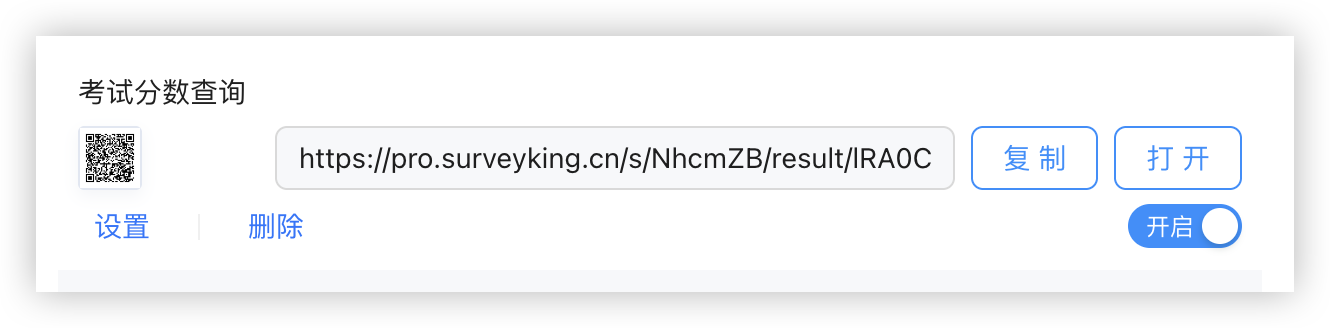
保存成功后,系统会自动生成:
- 查询链接:可以直接复制分享给用户
- 二维码:用户可以扫码直接访问查询页面
使用效果
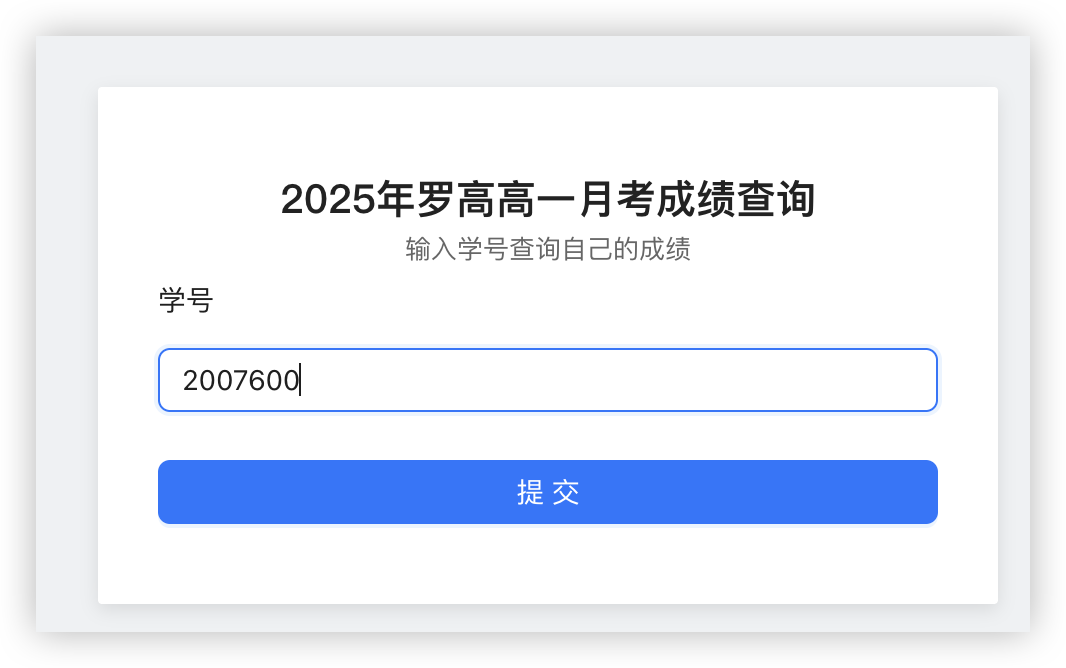
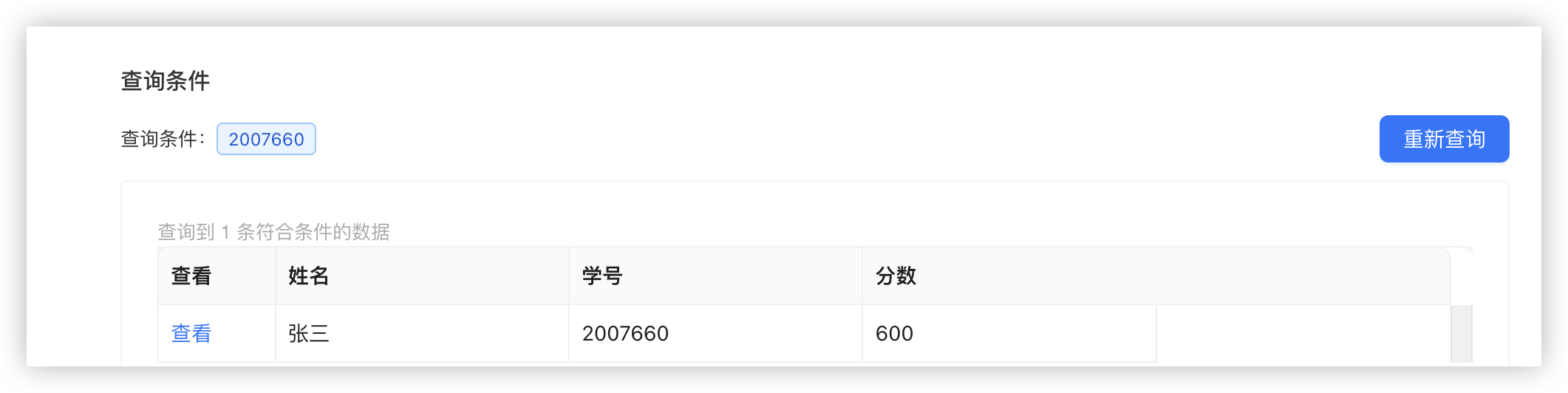
用户打开查询页后,输入对应条件即可查询。如果匹配成功,会直接显示结果;如果没查到,则显示你预先配置的失败提示。
常见问题
公开查询支持多个查询条件吗?
支持。你可以为同一个查询页设置多个条件,并通过 且 / 或 组合逻辑。
查询结果可以让用户自己修改吗?
可以,但建议只对联系方式、地址这类允许用户自行维护的字段开放 可编辑。涉及成绩、审核结果、编号等字段时,建议保持只读。
使用建议
数据安全
- 合理设置查询条件,避免敏感信息泄露
- 谨慎开放编辑权限,防止数据被恶意修改
- 定期检查查询日志,监控异常访问
性能优化
- 查询条件建议使用唯一性较强的字段(如学号、身份证号)
- 避免设置过于宽泛的查询条件
- 大数据量时考虑分批处理
用户体验
- 设置清晰的页面标题和说明文字
- 提供友好的错误提示信息
- 确保查询页面在移动设备上正常显示