投票
投票功能适合用于活动评选、方案征集、内部评优和报名选择。您可以通过单选、多选和选项配额快速搭建一份投票问卷,并实时查看投票结果。
使用场景
- 年度优秀员工、优秀案例评选
- 活动主题或时间投票
- 菜单、方案、课程方向收集偏好
- 报名名额有限的多选征集
操作步骤
第一步:创建问卷
进入系统主界面,点击“创建问卷”,选择“问卷调查”类型,然后设置投票标题、说明和题目内容。
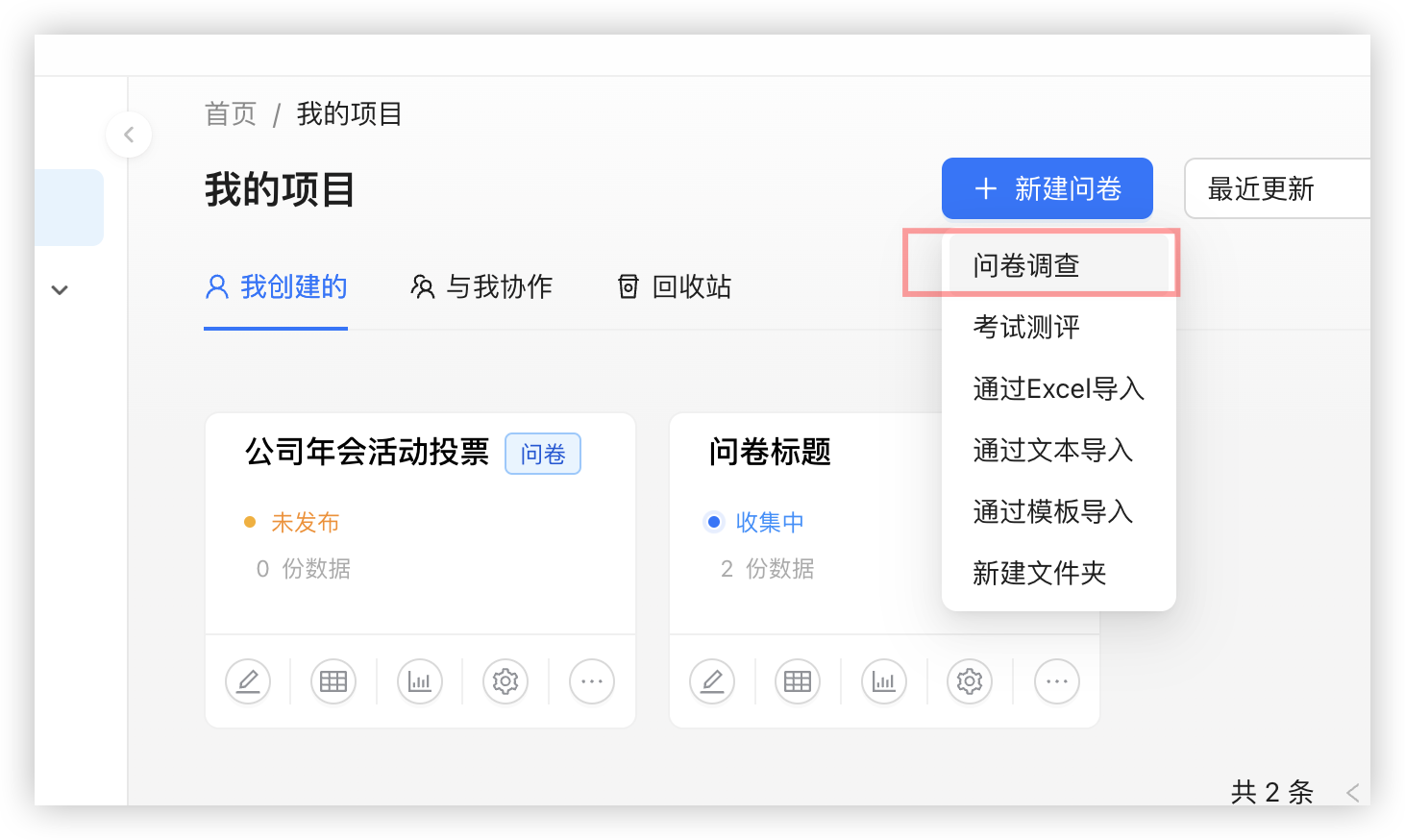
第二步:设置投票题目
根据需求选择题型和投票规则:
- 单选模式:每位用户只能选择一个选项,对应单选题。
- 多选模式:用户可以选择多个选项,您可以设置最多可选的数量,对应多选题。
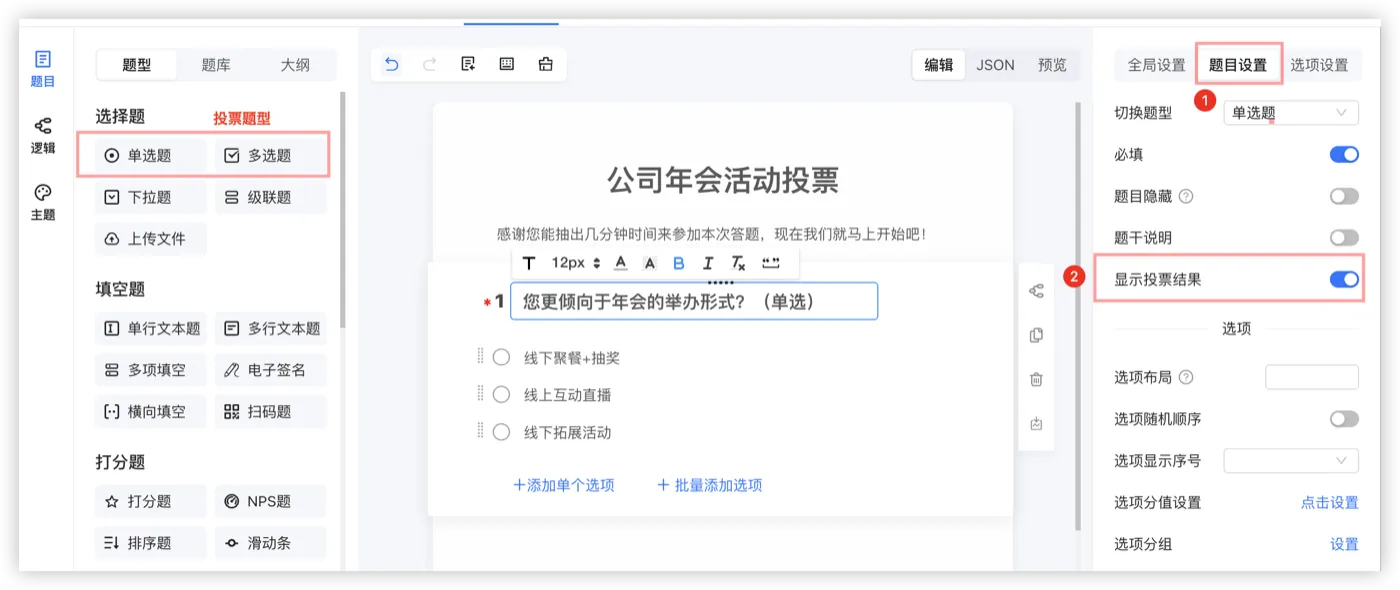
此外,您还可以:
- 自定义选项内容,确保问题明确、选项清晰。
- 设置投票样式:添加封面图片、调整字体和按钮样式,让投票页面更美观。
- 投票选项添加图片,点击查看如何添加图片
如果是限额场景,多选投票还支持为每个选项设置配额。

操作演示:

第三步:发布问卷
当投票设置完成后,点击页面右上角的“发布问卷”按钮。系统会自动生成:
- 投票链接:复制后可以分享给用户。
- 二维码:适合在线下场景打印并分享。
您还可以在“问卷设置”中补充这些控制项:
- 截止时间
- 每人可投次数
- 白名单或访问限制
- 提交后的结果页展示方式
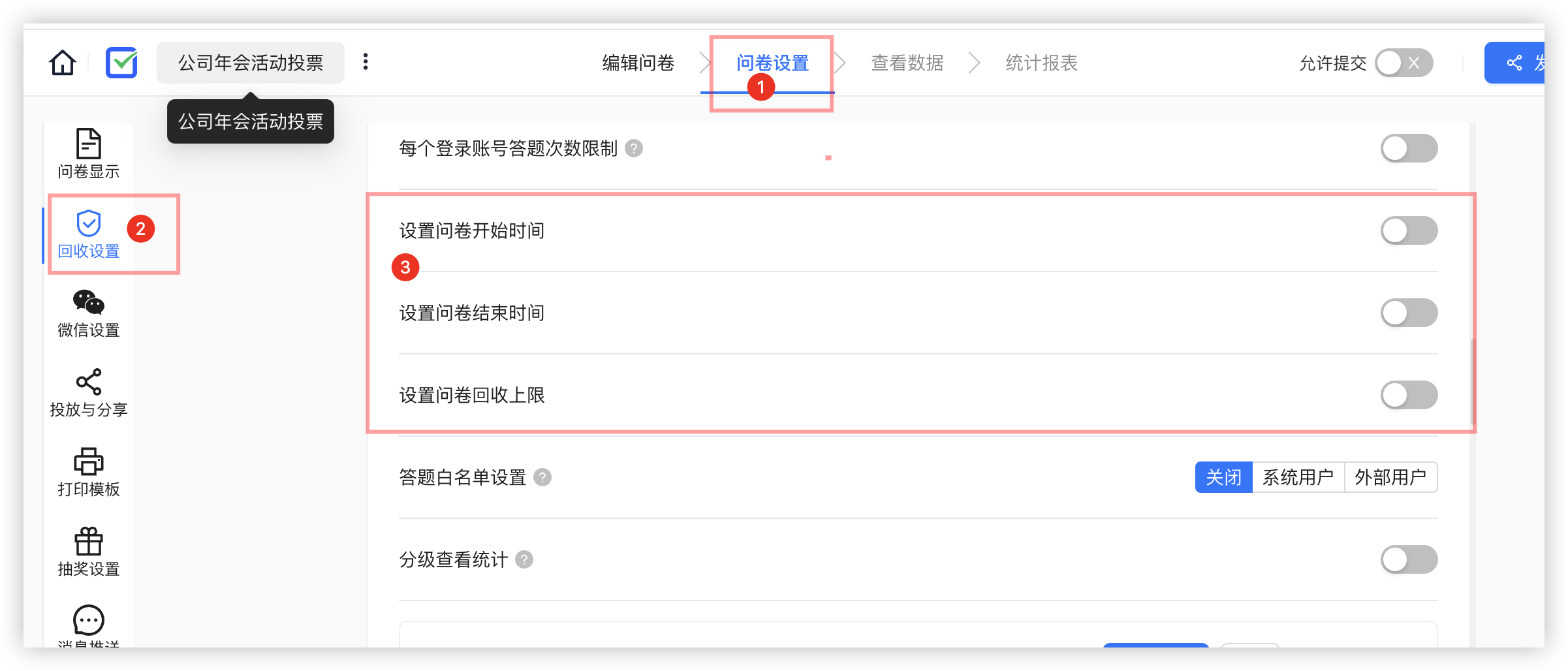
第四步:查看统计结果
投票发布后,数据会实时同步到后台。您可以在“统计报表”中查看:
- 选项占比:通过图表(如条形图或柱状图)直观展示各选项的得票情况。
- 投票详情:显示每个选项的具体投票人数和占比,帮助您快速了解用户偏好。
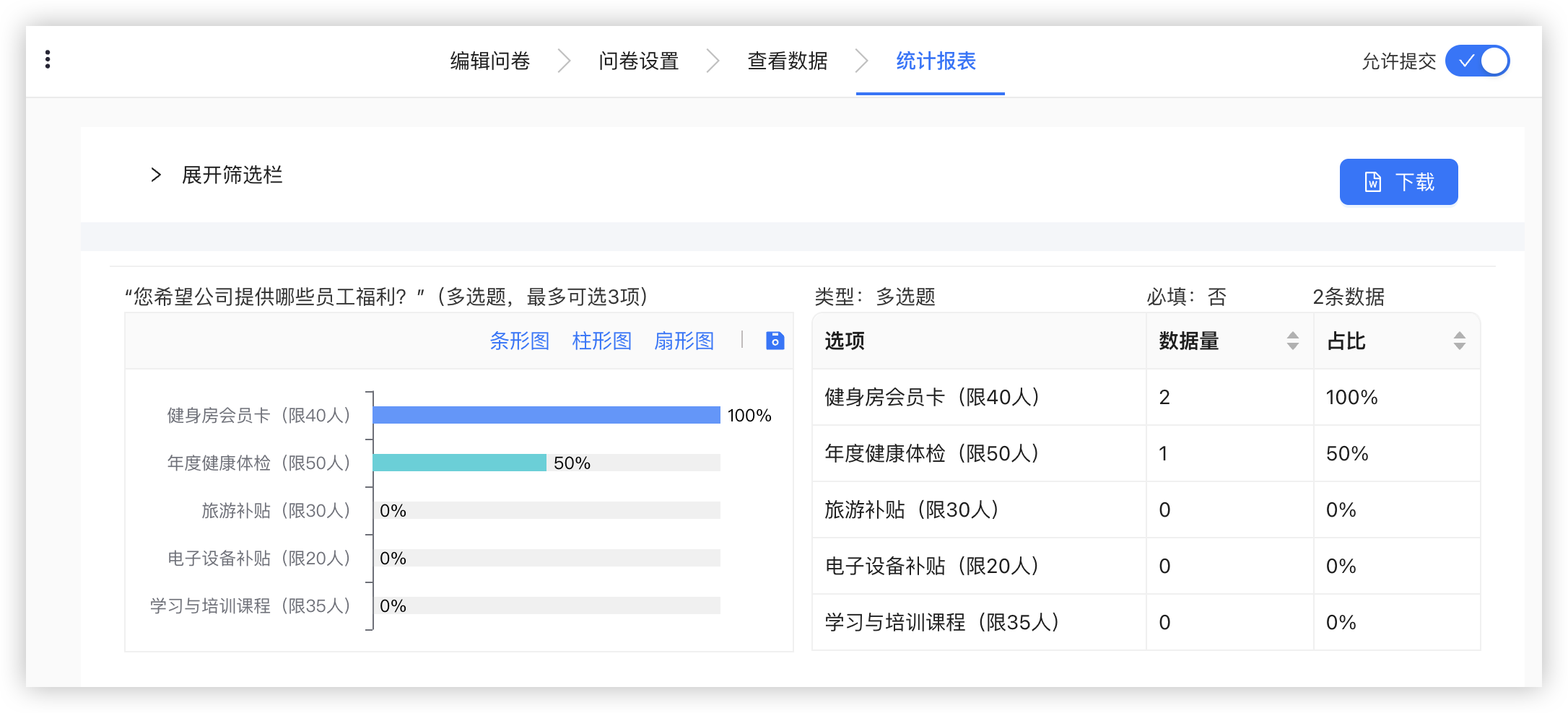
常见问题
Q: 投票和普通问卷有什么区别?
A: 投票本质上仍是问卷,只是更常使用单选、多选、配额和公开展示结果等能力。
Q: 多选投票可以限制每个选项的人数吗?
A: 可以。多选题支持为选项配置配额,适合报名或名额有限的场景。
Q: 发布后还能继续调整选项吗?
A: 可以修改,但如果已经开始收集数据,建议谨慎调整,避免影响前后结果的一致性。