创建第一份问卷
用「问卷调查」可以从空白、AI 或导入内容开始创建问卷,配置题目、逻辑和回收规则后,把链接或二维码发给填写者。
使用场景
- 报名登记、信息收集、满意度调查、活动反馈。
- 需要根据答案显示不同问题的调研问卷。
- 已经有 Word、文本、Excel 或历史模板,想快速生成问卷。
- 需要限制填写时间、填写次数或填写人员范围。
创建前先选对方式
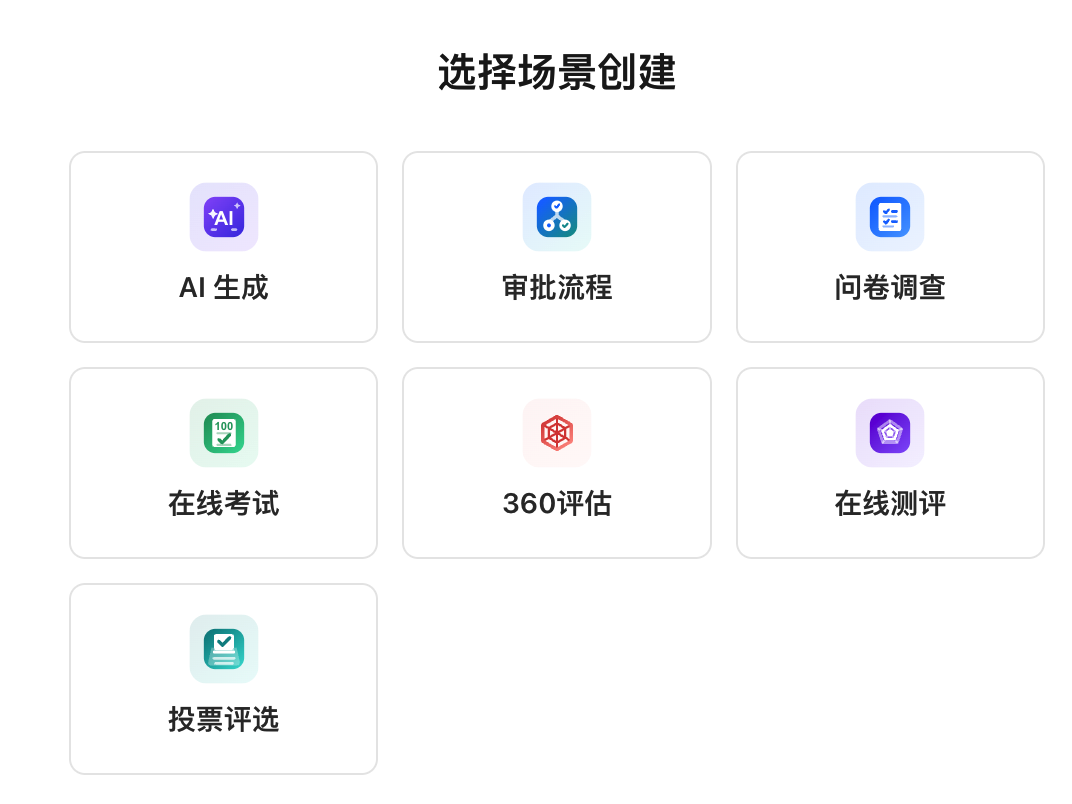
进入 我的项目 后,点击左侧 新建,系统会弹出 选择场景创建。创建普通问卷时,通常选择 问卷调查。
如果你已经准备好内容,也可以直接从导入入口创建:
| 创建方式 | 适合场景 | 说明 |
|---|---|---|
| AI 生成 | 只有调研目标,还没有完整题目 | 输入需求后生成问卷草稿,再人工修改。 |
| 问卷调查 | 从空白问卷开始设计 | 适合大多数报名、反馈、满意度和信息收集。 |
| 通过文本导入 | 已有 Word、文本或题目大纲 | 粘贴题目文本,系统解析成题目并预览。 |
| 导入 Excel | 已有结构化题目或回收数据 | 按模板整理 Excel,上传后生成问卷或导入数据。 |
| 通过模板导入 | 已有 JSON 模板文件 | 导入以前导出的问卷模板,快速复用结构。 |
同一个弹窗里还可以创建在线考试、360 评估、在线测评、投票评选和审批流程。只是收集反馈、报名或信息登记时,优先选择 问卷调查。
操作步骤
1. 新建问卷
进入 我的项目,点击左侧 新建,在 选择场景创建 中选择 问卷调查。
系统会创建一个问卷项目,并进入问卷编辑页面。如果看不到新建入口,通常是当前账号没有项目创建权限,需要联系管理员开通 问卷项目 权限。
2. 编辑标题和题目
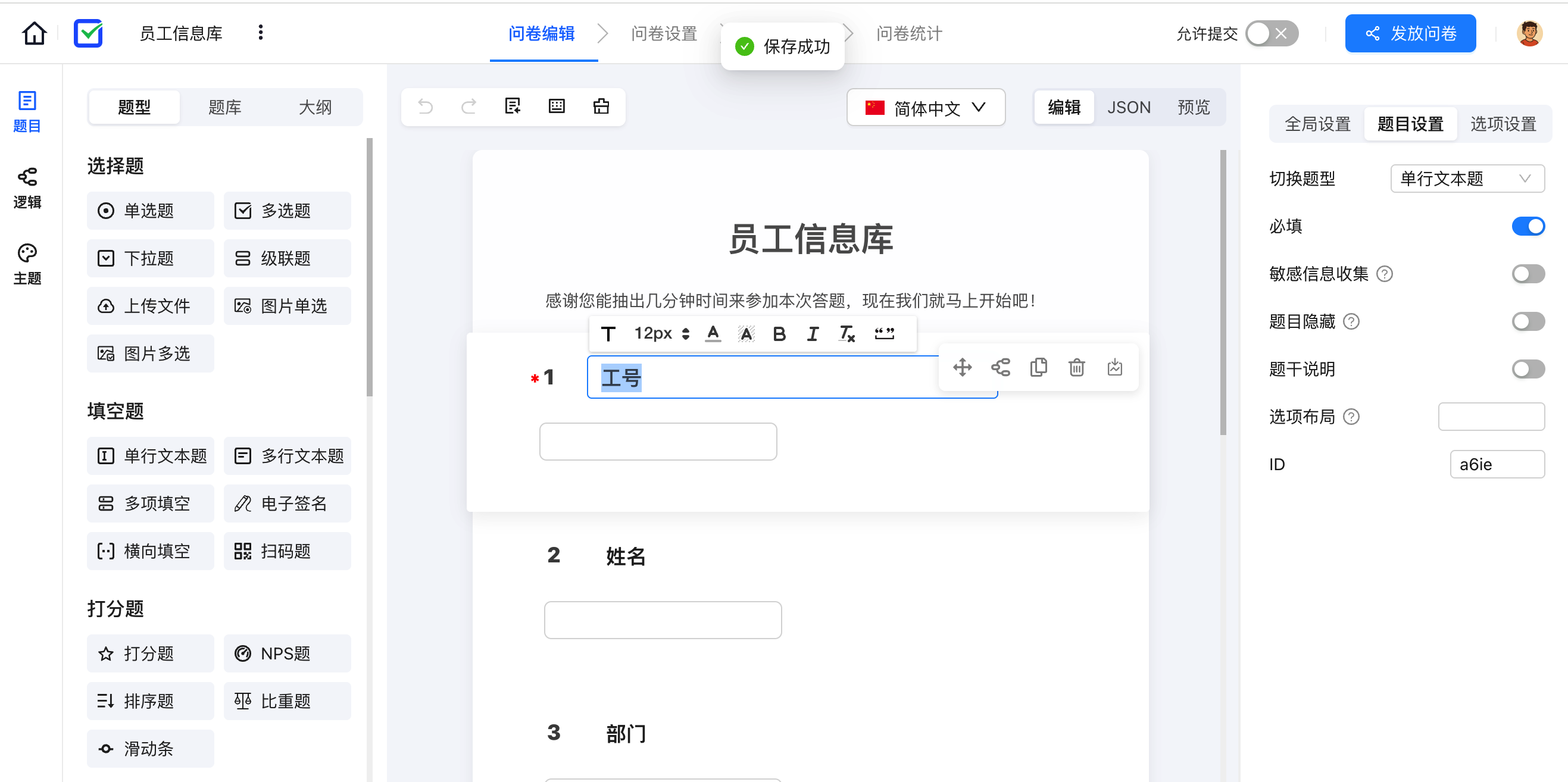
进入编辑页后,先修改问卷标题、说明,再从左侧 题目 面板添加题目。题目可以点击添加,也可以拖拽到中间编辑区。
常用题型包括:
- 选择题:单选题、多选题、下拉题、级联题、图片单选、图片多选、上传文件。
- 填空题:单行文本、多行文本、多项填空、横向填空、电子签名、扫码题。
- 打分题:打分题、NPS 题、排序题、比重题、滑动条。
- 矩阵题:矩阵填空、矩阵单选、矩阵多选、表格自增、矩阵量表。
- 预约题:预约日期、预约时间段。
- 辅助布局:问题组、图片轮播、文字描述、分页、分割线。
- 高级题型:成员、部门、Vlookup 问卷关联、图片 OCR、富文本、验证码、音频、商品。
- 个人信息:地理位置、省市县、民族、邮箱、日期、时间、手机、身份证。
编辑时重点检查这些内容:
- 题目标题、说明、填写提示是否清楚。
- 选择题选项是否完整,是否需要批量编辑。
- 必填、默认值、校验规则和选项填空是否正确。
- 长问卷是否需要问题组或分页。
- 顶部 预览 中,电脑端和手机端显示是否正常。
编辑内容会自动保存。正式切换页面前,建议确认页面出现保存成功提示。
3. 配置逻辑和显示效果
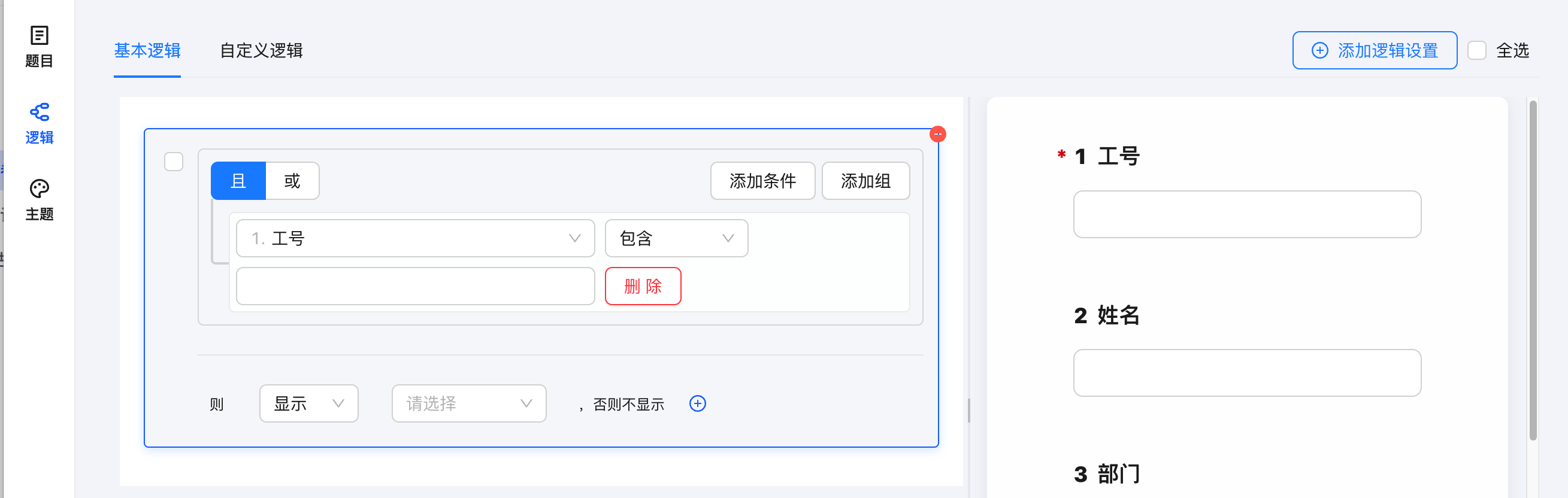
如果问卷需要根据答案显示不同问题,进入左侧 逻辑 面板配置规则。
常见逻辑包括:
- 根据答案显示或隐藏某个问题。
- 跳转到指定问题、分页或结束问卷。
- 用多个条件组合判断后执行动作。
- 用自定义逻辑处理复杂分支。
如果问卷需要调整外观,进入左侧 主题 面板,设置皮肤、背景、页头、主色和圆角。
同时建议进入顶部 问卷设置,检查 问卷显示:
- 自动暂存、题号、进度条、答题卡、二维码。
- 一页一题、一页一题型、自动下一页。
- 问题校验触发时机。
- 最短交卷时间、最长交卷时间。
- 人脸核身等身份核验设置。
4. 设置回收规则
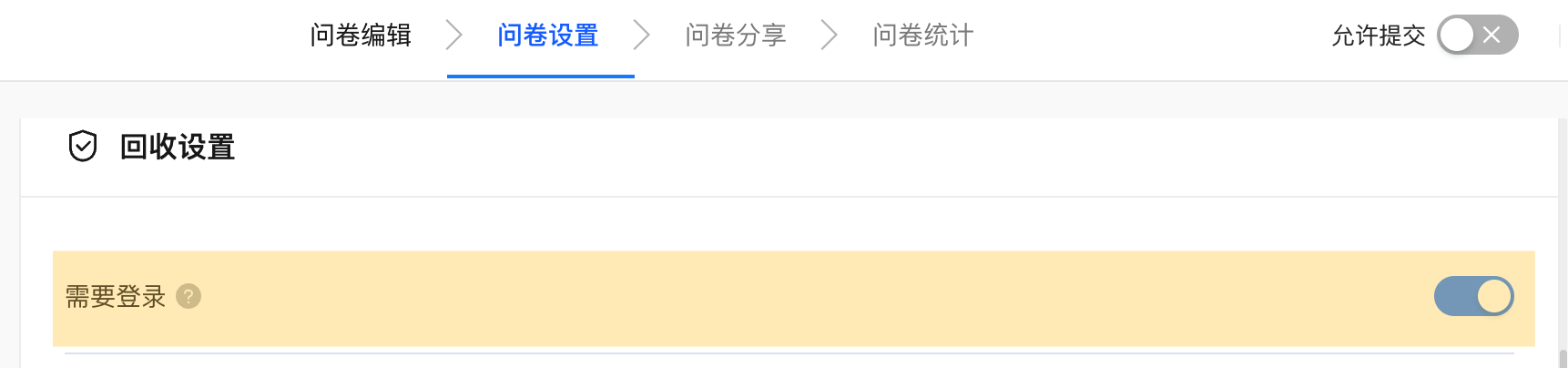
正式发放前,进入 问卷设置,重点检查 回收设置 和 投放与分享。
回收设置 常用项:
- 需要登录、匿名回收、凭密码填写。
- 每台设备、每个 IP、每个登录账号的答题次数限制。
- 问卷开始时间、结束时间、回收上限。
- 白名单、分级查看统计、配额设置。
- URL 参数传递,用来记录渠道、门店、人员编号等信息。
投放与分享 常用项:
- 自定义提交后的结果页文案。
- 设置提交后跳转地址。
- 开启允许修改答案。
- 配置公开查询,让填写者按条件查询或更新记录。
- 配置消息推送,收到新答卷后自动触发邮件、企业微信、Webhook 等任务。
如果问卷里使用了成员、部门、白名单、按登录账号限制次数等能力,建议同时打开 需要登录,并用测试账号完整填写一次。
5. 开启提交并查看数据
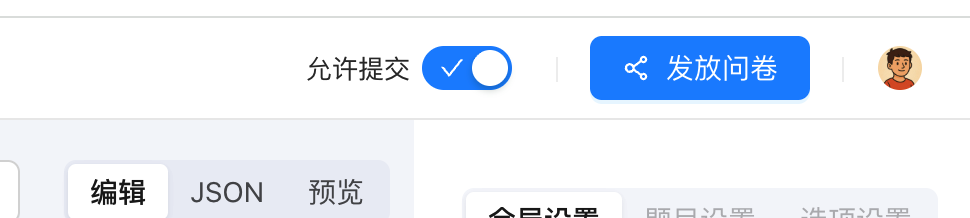
题目、逻辑、样式和回收规则确认后,打开右上角 允许提交。开关打开后,填写者才能提交问卷。
点击右上角 发放问卷,可以复制链接、直接打开问卷或下载二维码。需要短信、嵌入、渠道来源、微信分享、小程序码等分发方式时,进入顶部 问卷分享。
问卷发布后,答卷会进入顶部 问卷统计。常用页面包括:
- 数据概览:查看回收量、趋势、设备和系统等概览数据。
- 数据详情:查看每一份答卷,支持筛选、编辑、删除、导入、导出和附件下载。
- 统计图表:按题目查看答案分析、分值分析等图表。
- 交叉分析:分析不同题目答案之间的关联。
- 奖品派发:如果启用了抽奖,可以查看中奖和发放记录。
发布前检查清单
- 标题、说明、题目、选项和必填项已经确认。
- 逻辑分支已用预览完整试填。
- 电脑端和手机端显示正常。
- 开始时间、结束时间、回收上限和重复提交限制正确。
- 需要登录、白名单、密码或渠道链接时,已用测试账号验证。
- 提交后的结果页、跳转页、公开查询和消息推送已确认。
- 允许提交 已打开,正式链接和二维码已准备好。
常见问题
第一次建问卷,推荐用哪种方式?
如果只是快速开始,选择 问卷调查 从空白问卷创建最稳妥;如果已有题纲,用 通过文本导入;如果只有调研目标但没有题目,可以尝试 AI 生成。
问卷发布后还能修改吗?
可以。链接和二维码通常不会变化,但建议正式收集前完成主要题目、选项和逻辑调整。已经产生数据后,修改题目含义或选项顺序可能影响统计结果。
如何限制重复提交?
在 问卷设置 → 回收设置 中配置设备、IP、登录账号或微信号限制。更严格的场景建议同时打开登录、白名单或渠道链接限制。
填写者打不开或不能提交怎么办?
先检查右上角 允许提交 是否打开;再检查开始时间、结束时间、回收上限、密码、登录、白名单、渠道链接限制和配额是否拦截了当前填写者。
填写者提交后还能修改答案吗?
可以,但需要在 投放与分享 中打开 允许修改答案。这个功能依赖填写者身份识别,通常需要同时打开登录。