
创建第一条审批流程
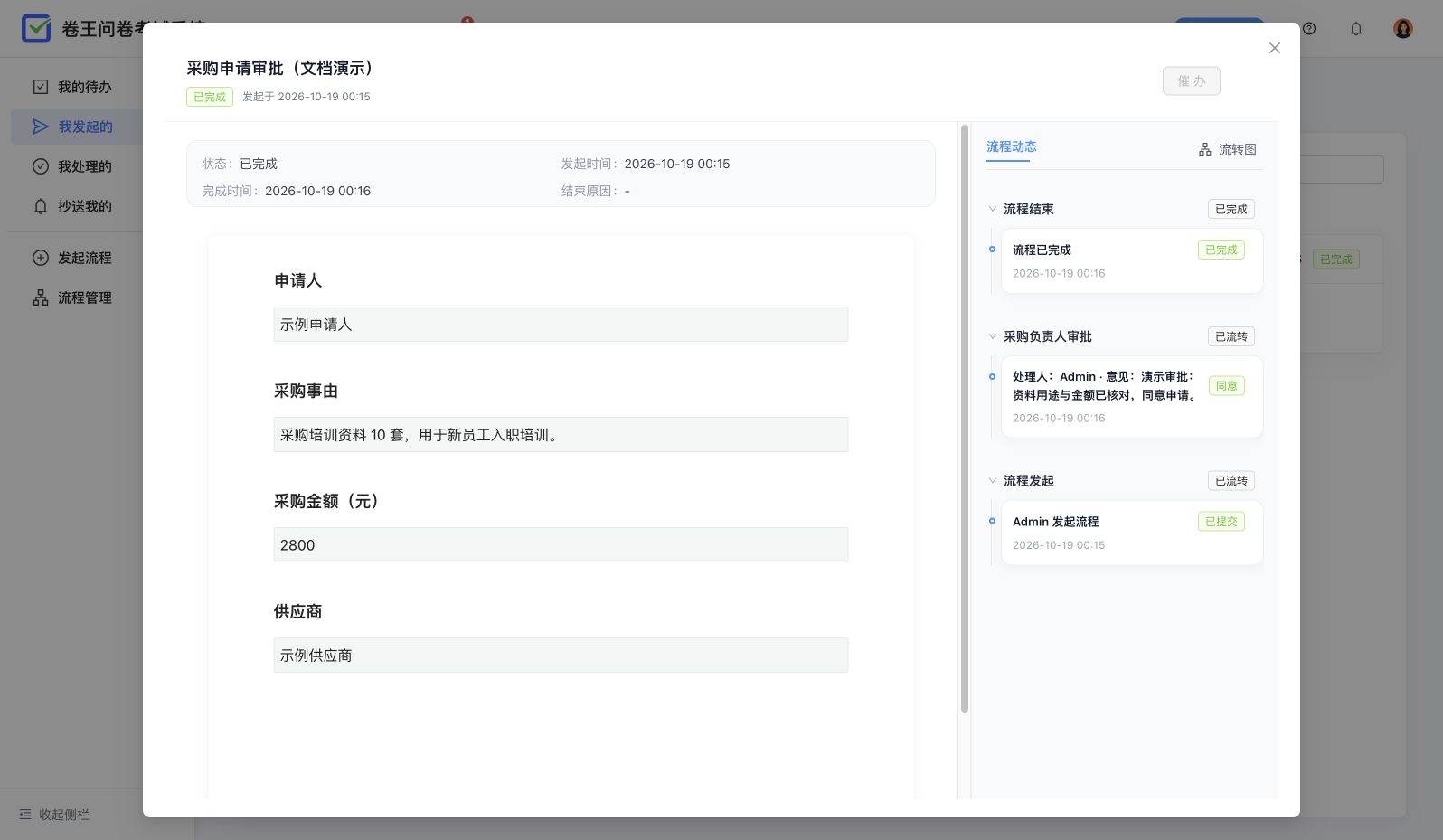
本教程使用“采购申请审批(文档演示)”,完成一条 流程发起 → 采购负责人审批 → 流程结束 的最小路径。截图来自当前 Chrome,示例已实际完成一笔 2800 元申请。
1. 创建流程并设计表单
进入 流程 → 流程管理 → 新建流程,填写名称和分类后保存。在项目顶部 编辑中添加申请人、采购事由、采购金额和供应商。
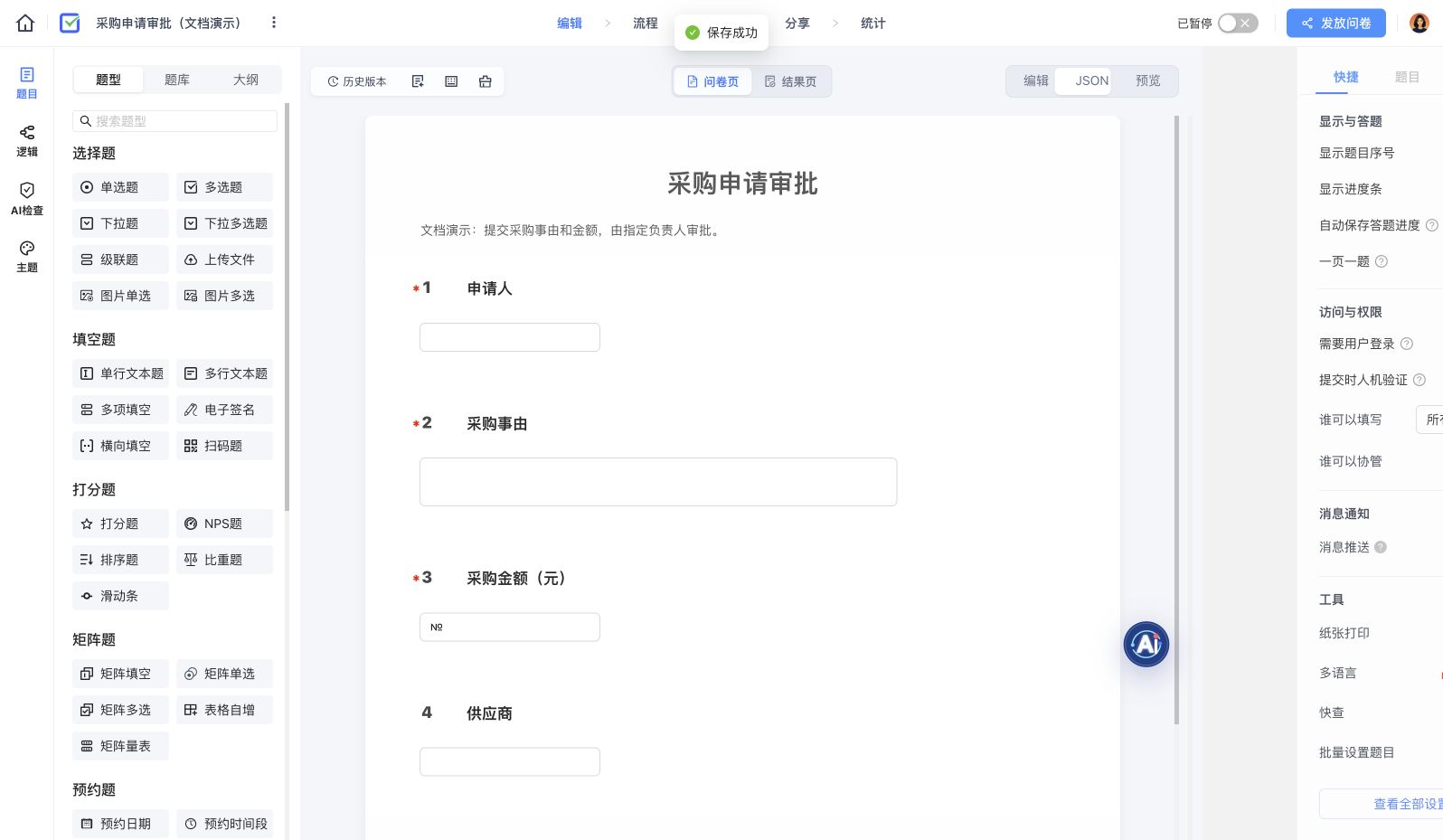
申请人和采购事由设为必填;采购金额使用数字格式并注明“元”;供应商可选填。详细说明见表单设计。
2. 配置流程节点
点击顶部 流程,保留默认三节点,将审批节点改名为“采购负责人审批”。当前工具栏可以添加审批、自动化或抄送节点;选中节点后使用 **+**插入并自动连线。
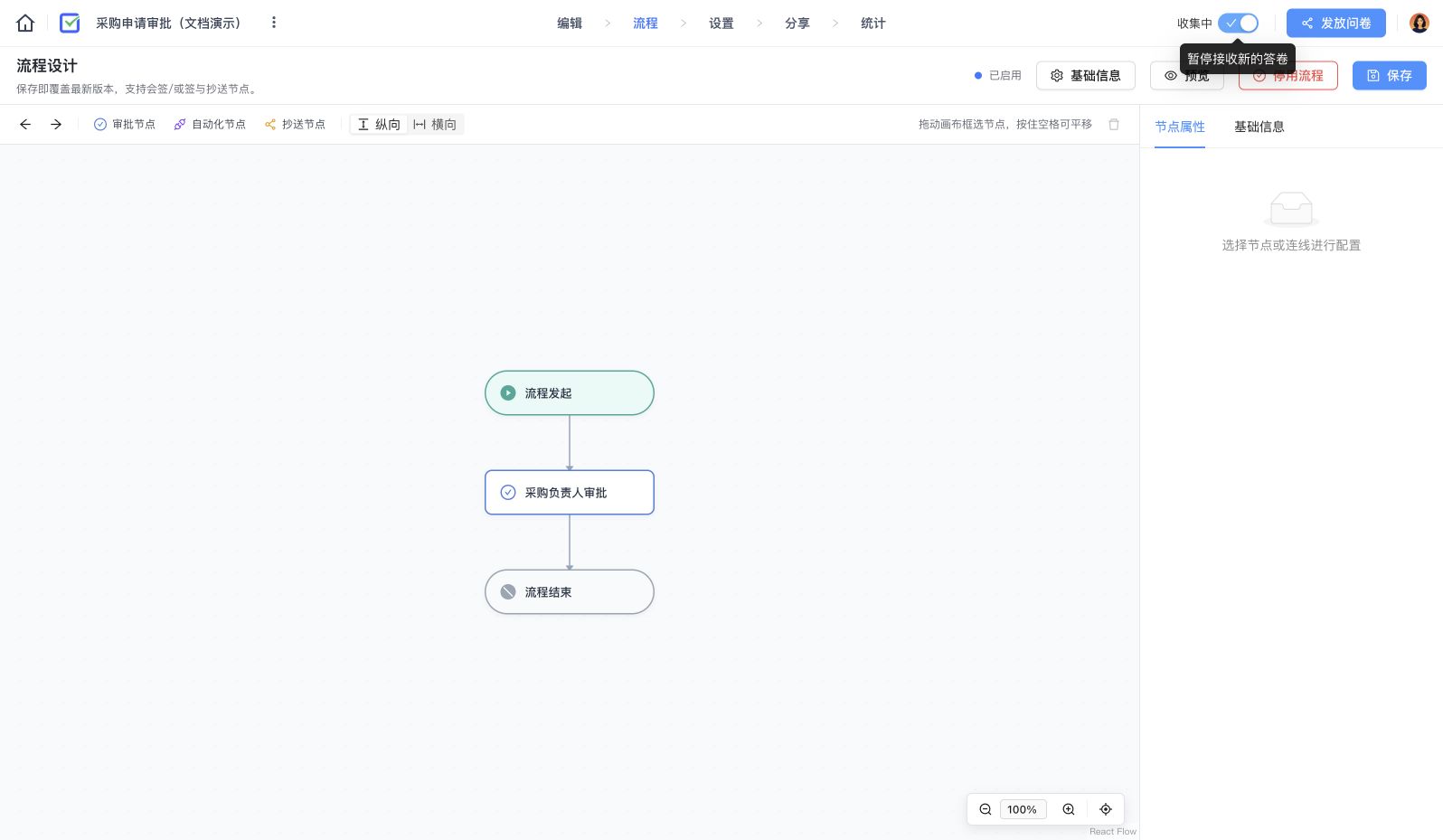
在右侧设置:
- 流程发起:选择允许发起的人员,把四个字段设为可编辑。
- 采购负责人审批:选择负责人和“或签(任一通过)”;将申请字段设为可见、不可编辑,采购金额勾选为简报。
- 流程结束:确认审批节点有连线通往终点。
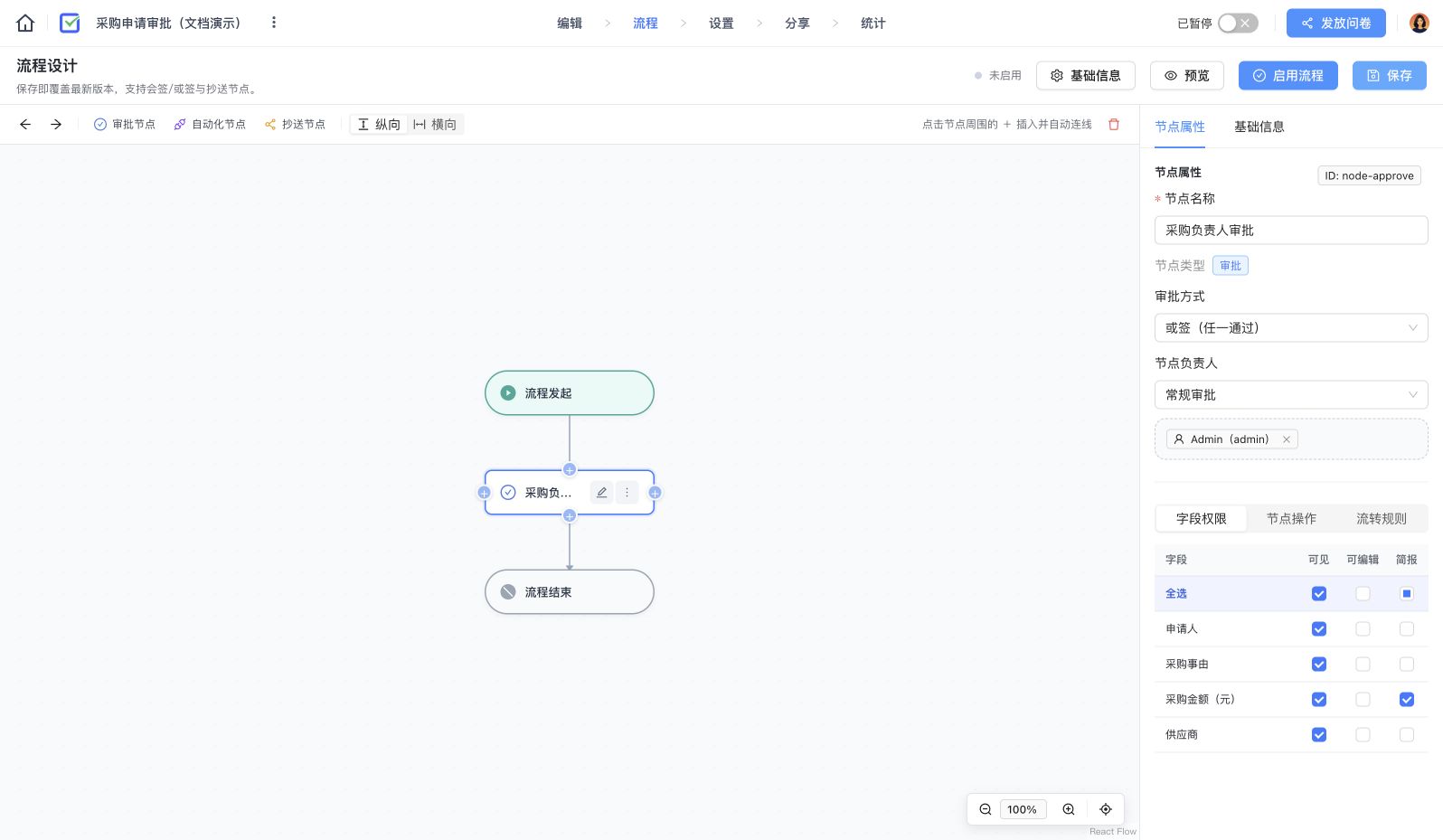
本例仅指定当前管理员,避免演示任务分配给其他成员。业务使用时应选择真实负责人,并分别验证申请人与审批人账号。
3. 保存、预览并启用
点击 保存,确认保存成功。点击 预览,切换发起和审批节点,检查字段是否可填写或只读。
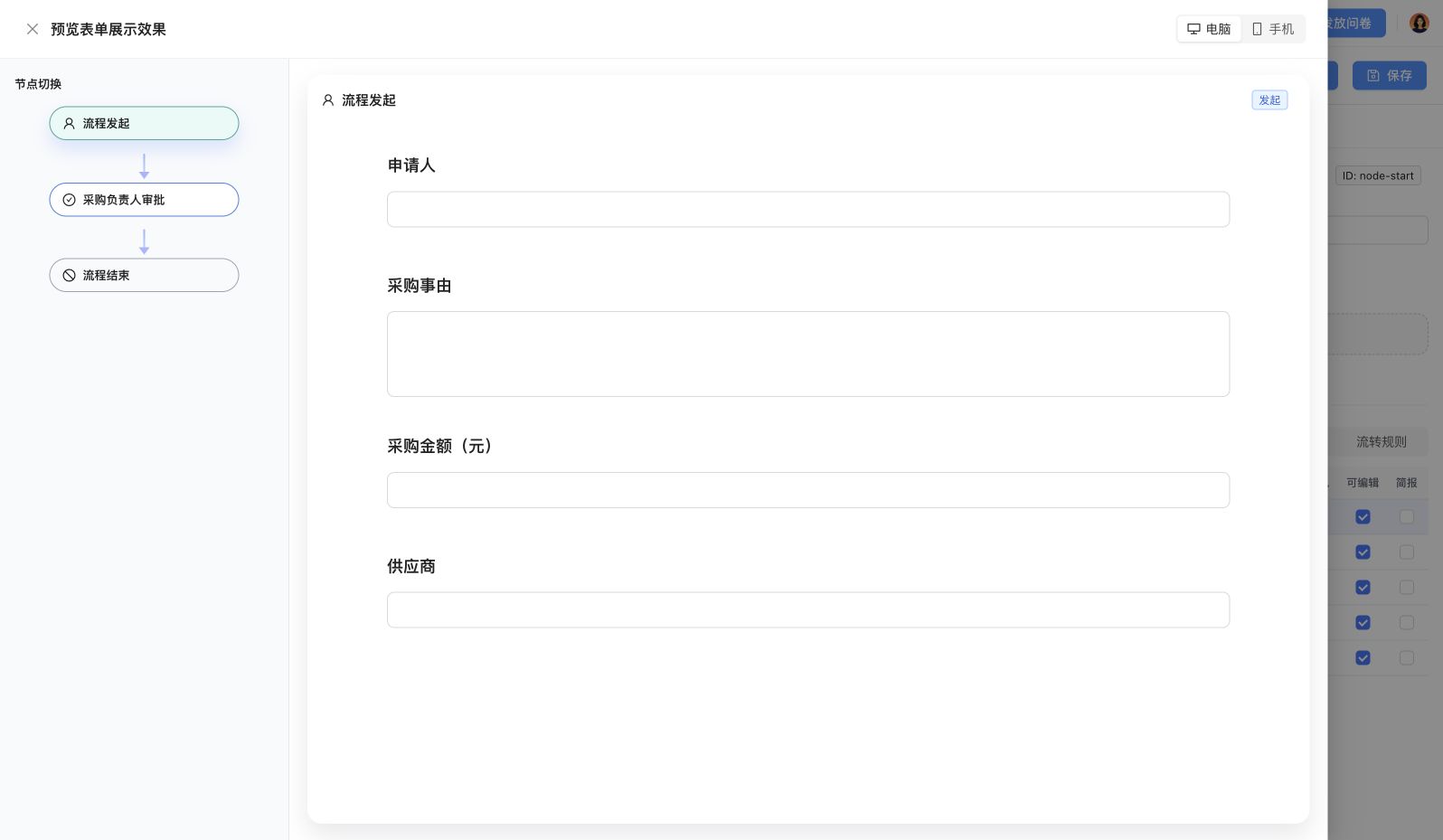
确认后点击 启用流程,并将项目顶部的问卷收集开关设为 收集中。两个状态都需要开启;如果仅启用流程,项目仍暂停,则“发起流程”列表中不会出现它。
4. 发起并处理一笔示例
- 回到 流程 → 发起流程,点击 填写并发起。
- 输入“示例申请人”、采购事由、金额 2800 和“示例供应商”,点击 提交并发起。
- 以审批人身份进入 我的待办,打开“采购负责人审批”。
- 核对字段、填写操作意见,点击 提交。
- 进入 我发起的或我处理的,查看结果与流程动态。
5. 再增加业务规则
最小流程验证成功后,再按需要添加会签、抄送、自动化或条件分支。例如采购金额大于 10000 元时增加额外审批,同时保留覆盖其他金额的路径。
当前连线按绘制顺序评估,没有匹配条件时会自动终止。至少测试低于、等于和高于金额阈值的申请,并分别检查负责人和权限。