创建第一个打印模板
普通数据导出解决“把数据拿出来”,模板打印解决“把每条数据变成可以直接交付的规范文档”。模板只设计一次,后续答卷就能自动填入并批量生成 Excel、Word 或 PDF。
这篇教程使用 “人员履历登记与档案打印演示” 作为示例。项目收集基础信息、照片、个人简介和工作经历,带你完成:
- 选择在线 Excel 或上传 Word 模板;
- 设计固定版式并插入答卷变量;
- 用测试数据检查文本、图片和表格;
- 选择数据范围并批量输出;
- 核对文件、权限和敏感信息。
先看完整流程
模板打印可以概括为:选择方式 → 设计模板 → 自动替换 → 批量输出。

开始设计前,先准备 2 ~ 3 条差异明显的测试数据:短文本、长文本、空值、图片和多行记录都要覆盖。只用一条“最理想”的数据,很难发现版式问题。
第一步:选择模板方式
进入问卷项目,打开 设置 → 打印模板,点击 新建打印模板。

卷王支持两种模板:
| 模板方式 | 更适合 | 可输出 |
|---|---|---|
| 在线 Excel 模板 | 报名表、人员信息表、成绩单等表格型文档 | XLSX、PDF |
| 上传 Word 模板 | 简历、申请表、合同附件和固定版式材料 | DOCX |
如果已有正式 Word 文件,可以直接在原文档中放置变量后上传;如果版式以表格为主,在线 Excel 模板更方便调整单元格、边框、纸张和页边距。
同一项目可以建立多个模板。例如履历项目可以同时保存“人员履历归档表”“简历”和“基础信息清单”,导出时按用途选择。
第二步:设计版式并插入变量
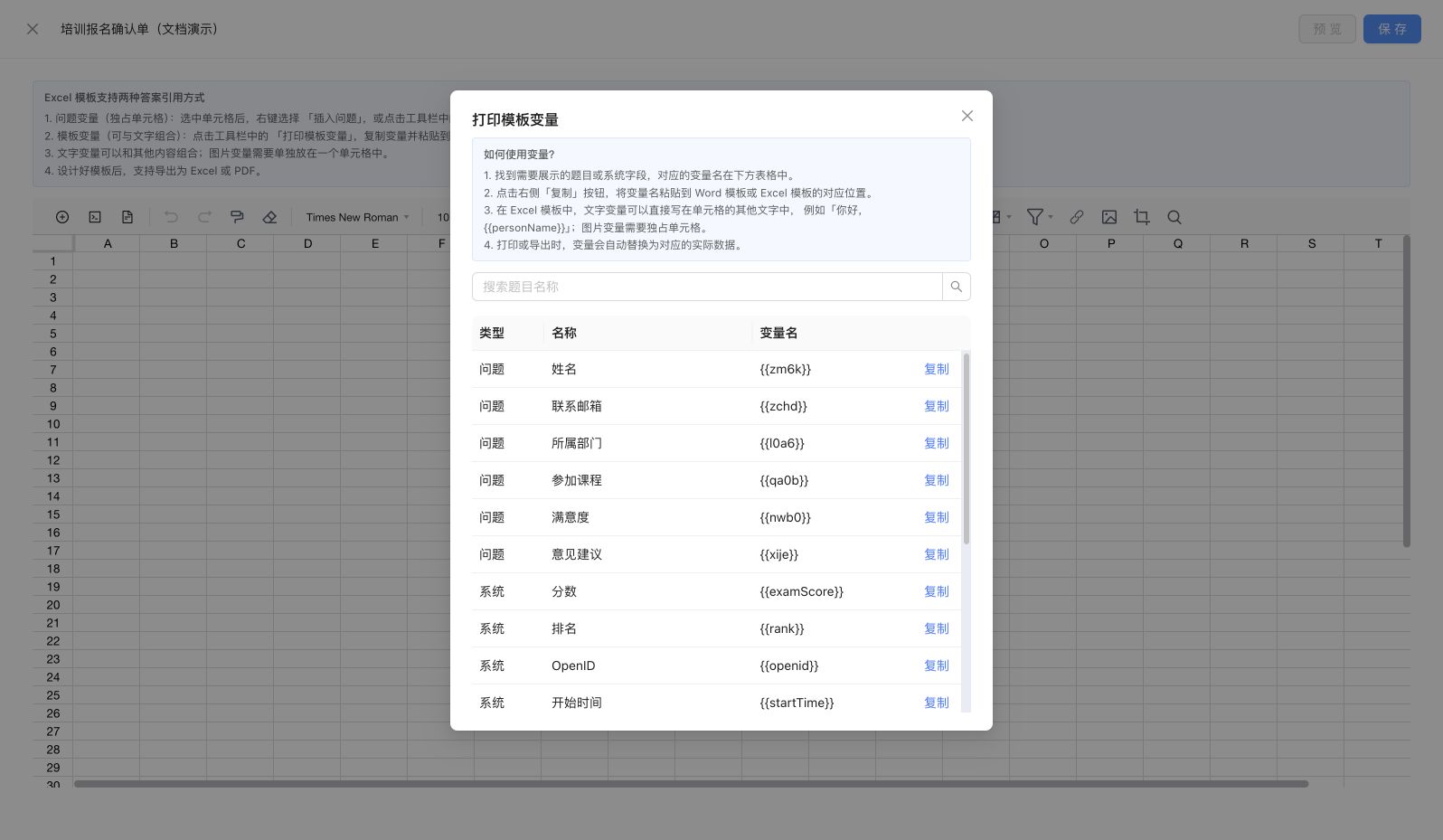
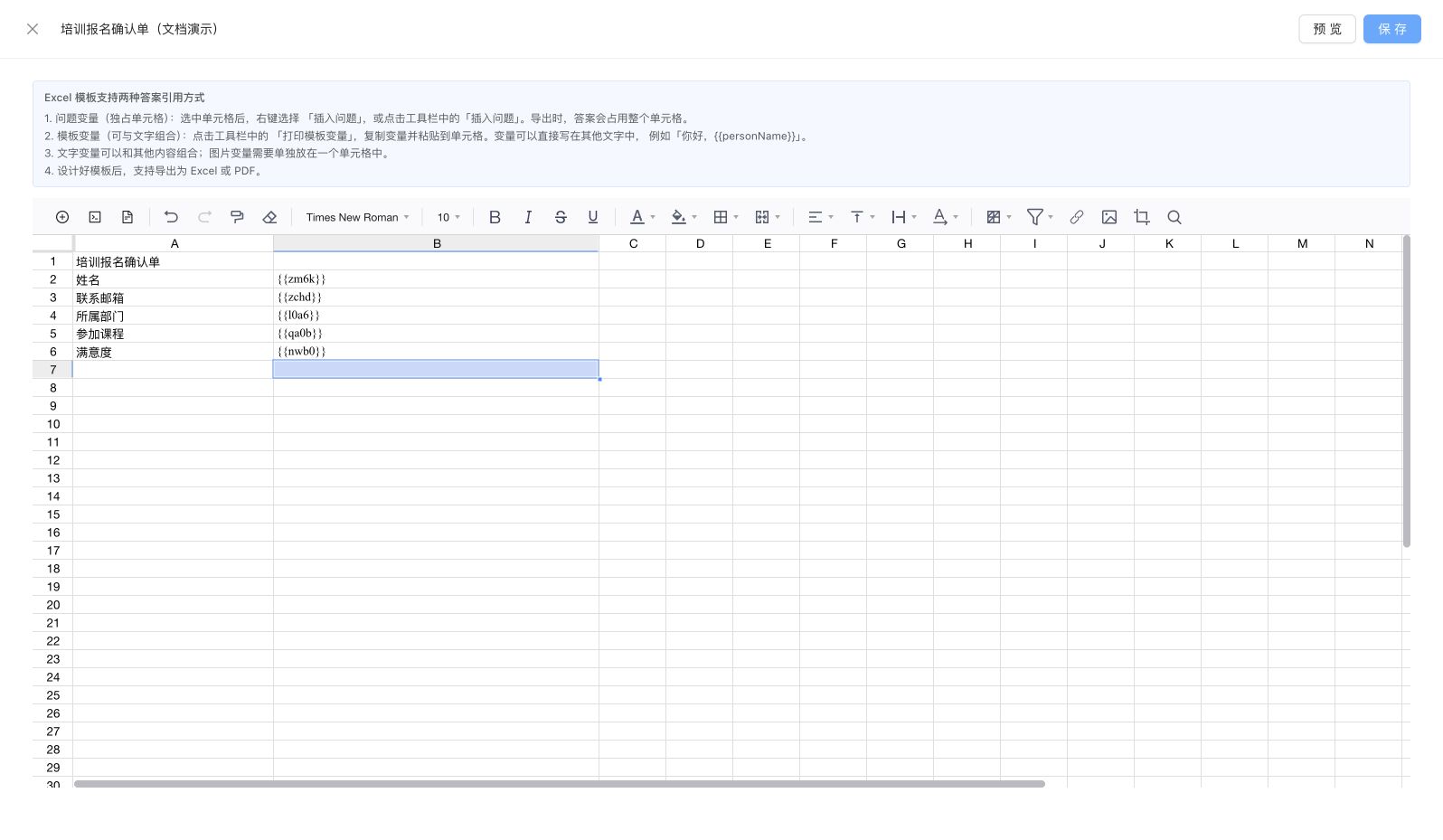
打开在线 Excel 编辑器后,先完成纸张、页边距、列宽、行高、合并单元格和固定文字,再把题目答案或系统变量插入对应位置。

本例需要映射:
- 档案编号、姓名、联系方式等基础字段;
- 证件照或个人照片;
- 个人简介等长文本;
- 多段工作经历;
- 提交时间、部门等系统信息。
设计变量时注意:
- 固定标签和变量分开,避免替换后难以识别;
- 为姓名、编号等短字段预留最小宽度;
- 长文本允许换行,并预留足够行高;
- 图片区域设置合适的尺寸和比例;
- 多行数据先确认横向或纵向展开方式;
- 文件名中需要使用的变量应保证不为空且不含非法字符。
先完成变量映射,再做细节美化。过早调整字体、边框和间距,后续发现字段缺失时容易反复返工。
第三步:用多种测试数据预览
模板保存后,先选择少量测试答卷导出。测试数据至少覆盖:
- 所有字段都有内容的完整记录;
- 姓名、简介等文本接近最大长度的记录;
- 可选字段为空的记录;
- 带图片、附件或多行表格的记录;
- 包含中文、英文、数字和特殊符号的记录。
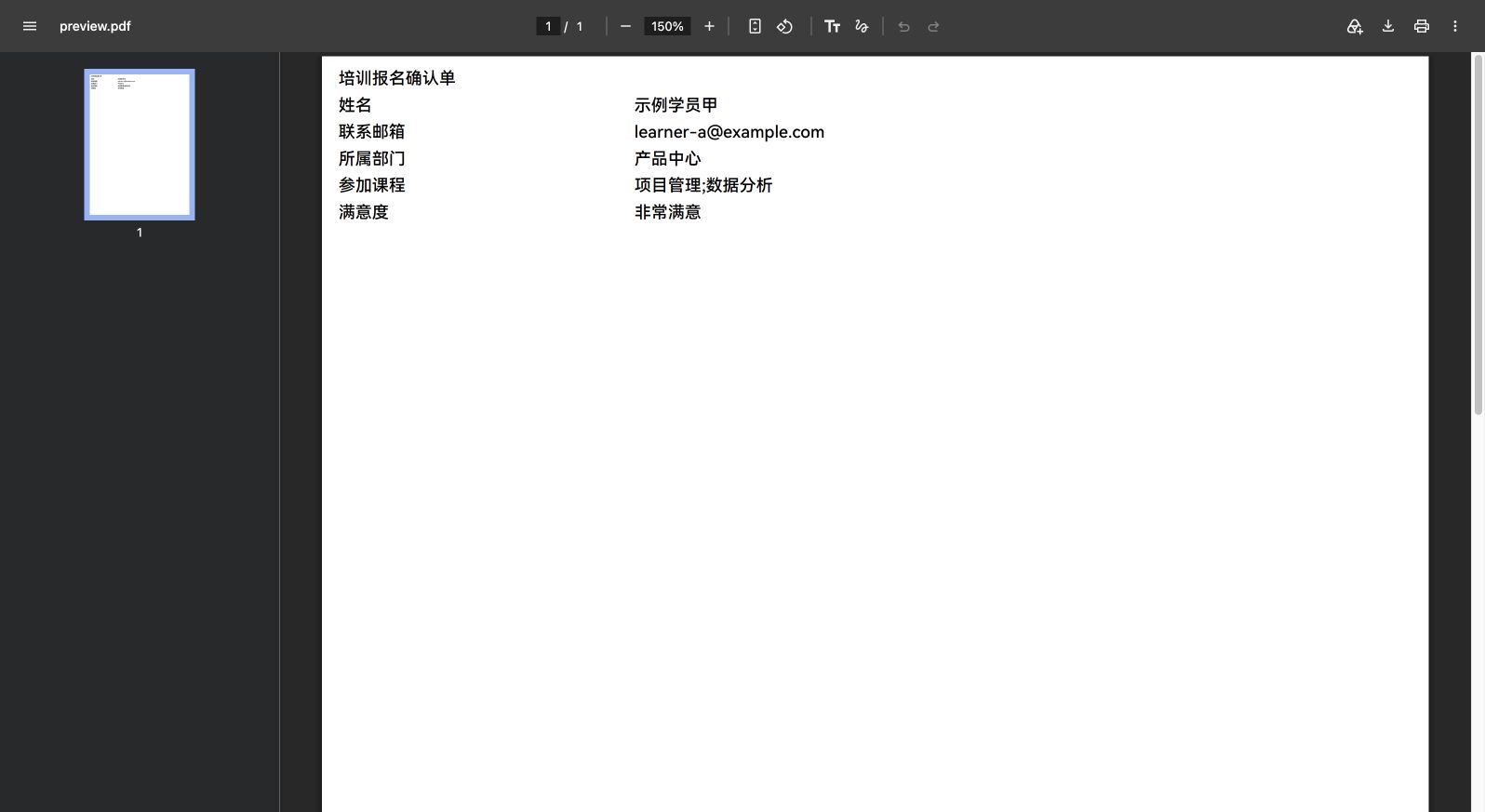
检查生成结果时,不只看变量有没有替换,还要看:
- 文本是否被截断或覆盖其他内容;
- 图片是否变形、模糊或超出区域;
- 多行内容是否完整展开;
- 分页位置、页眉页脚和打印区域是否正确;
- 空值是否留下多余占位符;
- 日期、分数和编号格式是否符合交付要求。
发现问题后回到模板调整,再重新导出同一批测试数据,直到边界情况也能稳定显示。
第四步:选择数据并批量输出
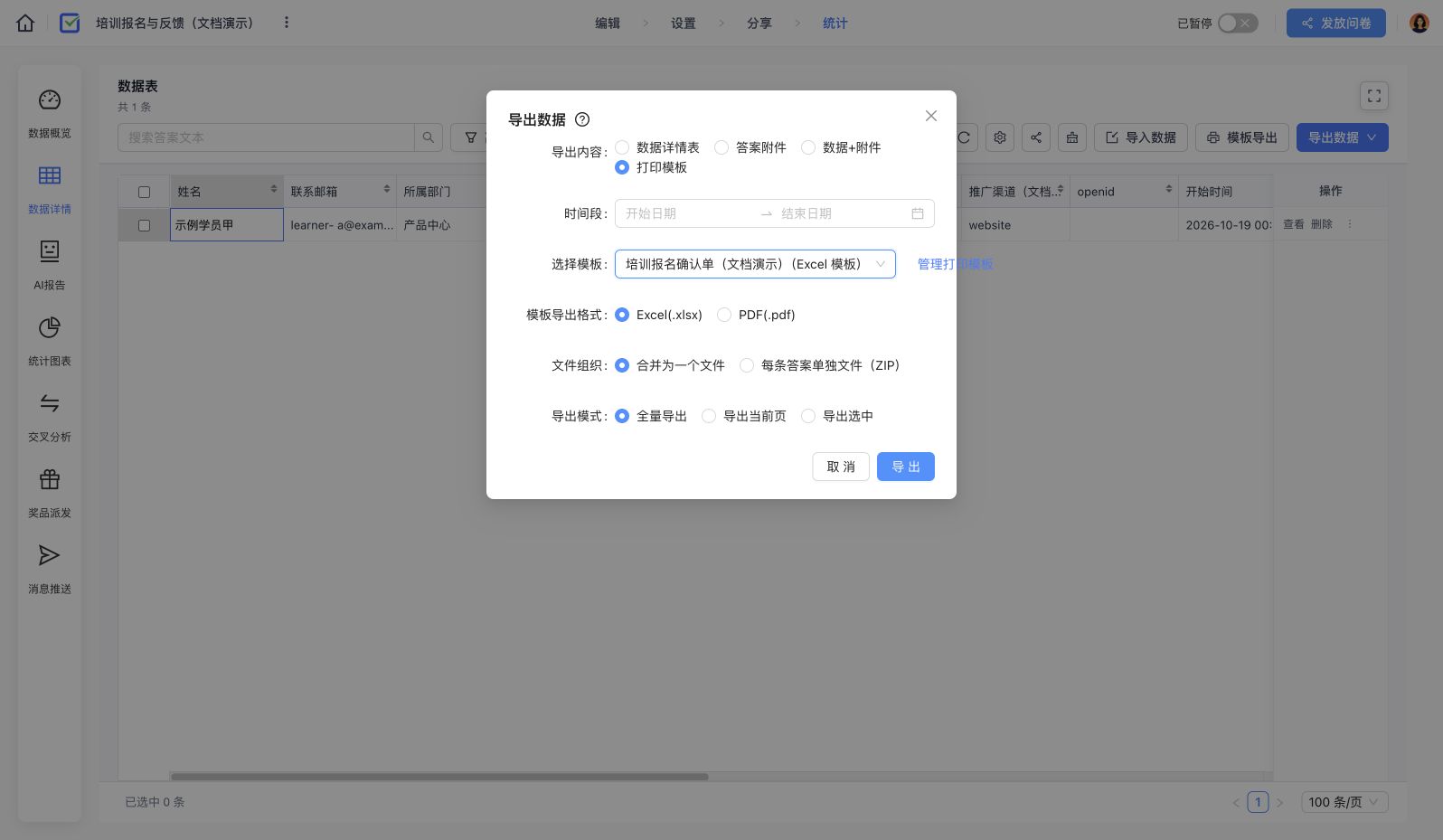
进入 统计 → 数据详情,选择要输出的数据。可以导出全部、当前页或勾选的记录。
点击 模板导出,选择模板、文件格式和导出范围。本例勾选 3 条履历,使用“人员履历归档表”批量生成 PDF。

常见输出组合:
- Excel 模板 → XLSX:方便继续编辑与计算;
- Excel 模板 → PDF:适合打印、归档和对外发送;
- Word 模板 → DOCX:适合保留正式 Word 版式;
- 批量生成 → 多份文件整理下载。
数据量较大时,先导出 5 ~ 10 条抽查,再执行全量任务。这样能避免整批文件生成后才发现模板错误。
第五步:核对结果并安全交付
系统会把每条答卷填入模板。本例生成的 PDF 共 3 页,每条履历独立成页,基础资料、照片、个人简介和工作经历都保留在预设位置。

交付前完成最后检查:
- 文件数量与选择的数据条数一致;
- 文件名、页数和记录对应关系正确;
- 随机抽查首条、中间和最后一条记录;
- 没有出现未替换变量、错位、空白页或乱码;
- 导出内容不包含无关的敏感字段;
- 下载文件只发送给有权接收的人;
- 临时导出文件按组织要求保存或清理。
模板打印会把原始数据变成更易传播的文件,因此导出权限和交付范围应与数据敏感程度匹配。
发布前检查清单
- 已根据交付格式选择 Excel 或 Word 模板;
- 纸张、页边距、打印区域和固定文字正确;
- 所有题目与系统变量都映射到正确位置;
- 短文本、长文本、空值、图片和多行数据均已测试;
- 日期、数字、分数和编号格式符合要求;
- XLSX、PDF 或 DOCX 输出格式已经实际打开检查;
- 批量导出范围和文件数量正确;
- 敏感字段、下载权限和交付对象已经确认;
- 全量导出前已完成小批量抽查。
常见问题
Excel 模板和 Word 模板可以同时使用吗?
可以。同一个项目可以保存多个模板,导出时按用途选择。两类模板各自维护版式和变量,不会互相覆盖。
只想打印其中几条数据怎么办?
在数据详情中勾选需要的记录,再选择 模板导出 → 导出选中数据。建议先用这个方式完成小批量测试。
为什么长文本把版式撑乱了?
检查单元格换行、行高、合并范围和分页设置。用接近最大长度的真实测试文本调整,不要只用“测试”两个字验证。
图片为什么变形或不显示?
确认原答卷中的图片可以访问,再检查模板中的图片区域尺寸和缩放方式。批量导出前用横图、竖图和不同分辨率的图片分别测试。