
创建第一个快查页面
快查让访问者输入条件后查看匹配记录。本例使用 培训报名查询(文档演示),查询前面问卷中的一条虚构报名记录,以 姓名+联系邮箱同时匹配,避免只凭姓名查询到同名人员。
1. 选择数据来源
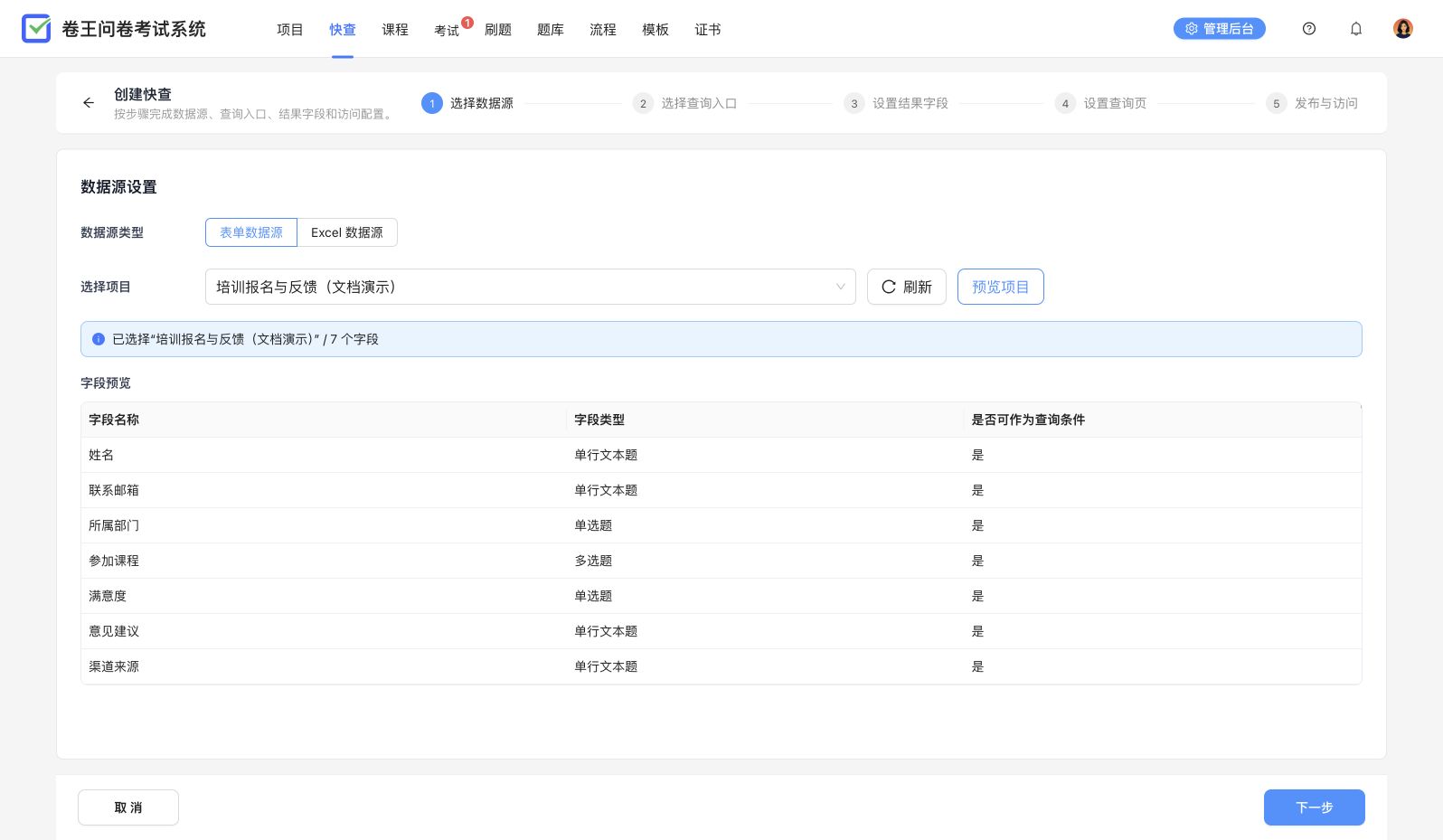
从工作台顶部 快查 新建,或在问卷编辑器 快捷 → 工具 → 快查 中以当前问卷创建。选择“培训报名与反馈”作为数据来源。
数据来源必须已经有正式提交或导入的数据。只有题目结构而没有答卷时,可以配置页面,但不会查到结果。
2. 配置查询条件
添加 姓名等于 和 联系邮箱等于 两个条件,并使用 同时满足。本例查询值为:
姓名:示例学员甲
联系邮箱:learner-a@example.com
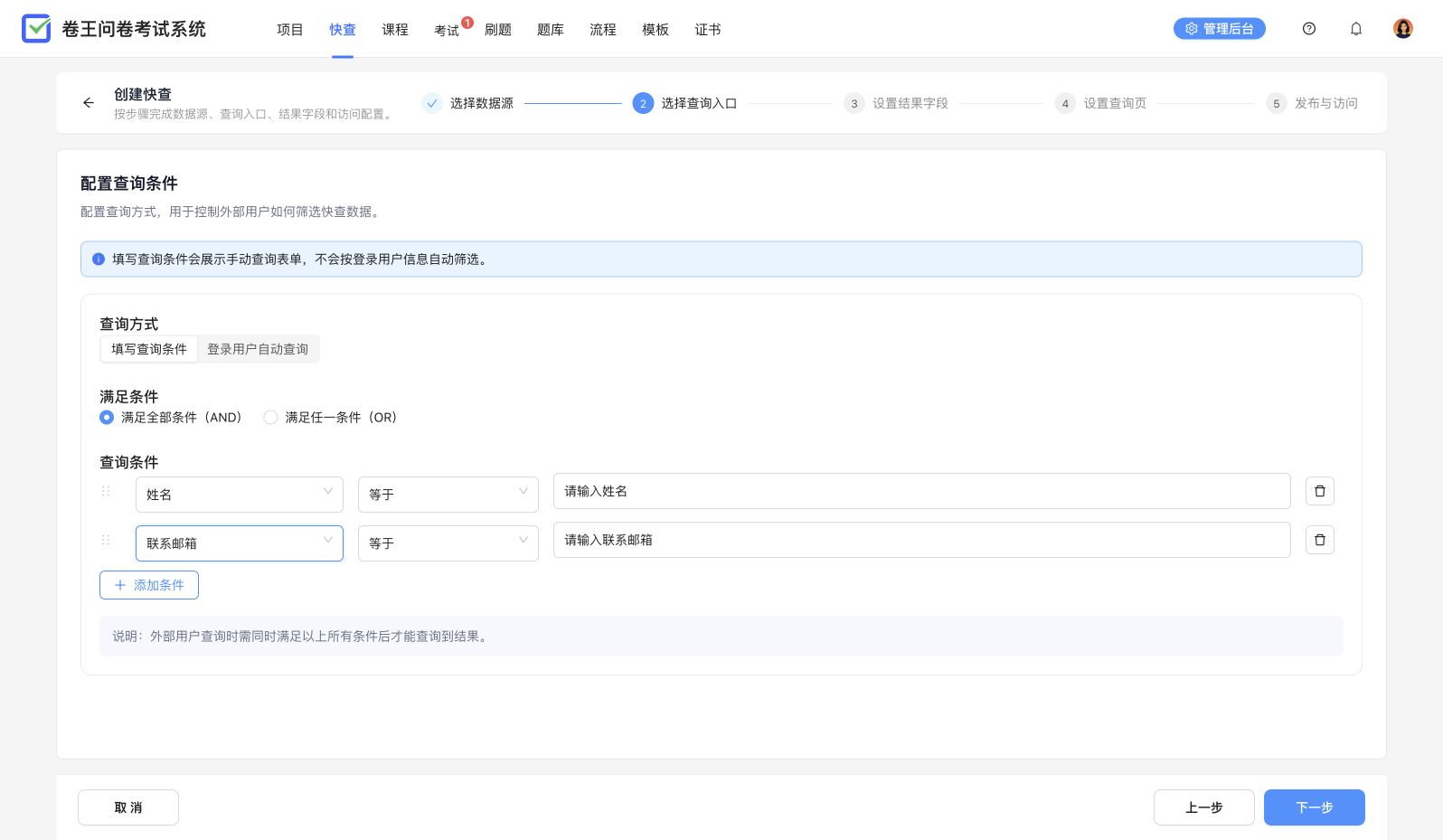
匹配条件是结果筛选规则。对敏感数据,应结合登录或其他身份控制,不能把容易猜到的姓名视为可靠身份凭据。
3. 选择结果字段
保留姓名、所属部门、参加课程、满意度、意见建议,设为只读;邮箱用于匹配,渠道来源用于内部统计,不需要出现在结果中。
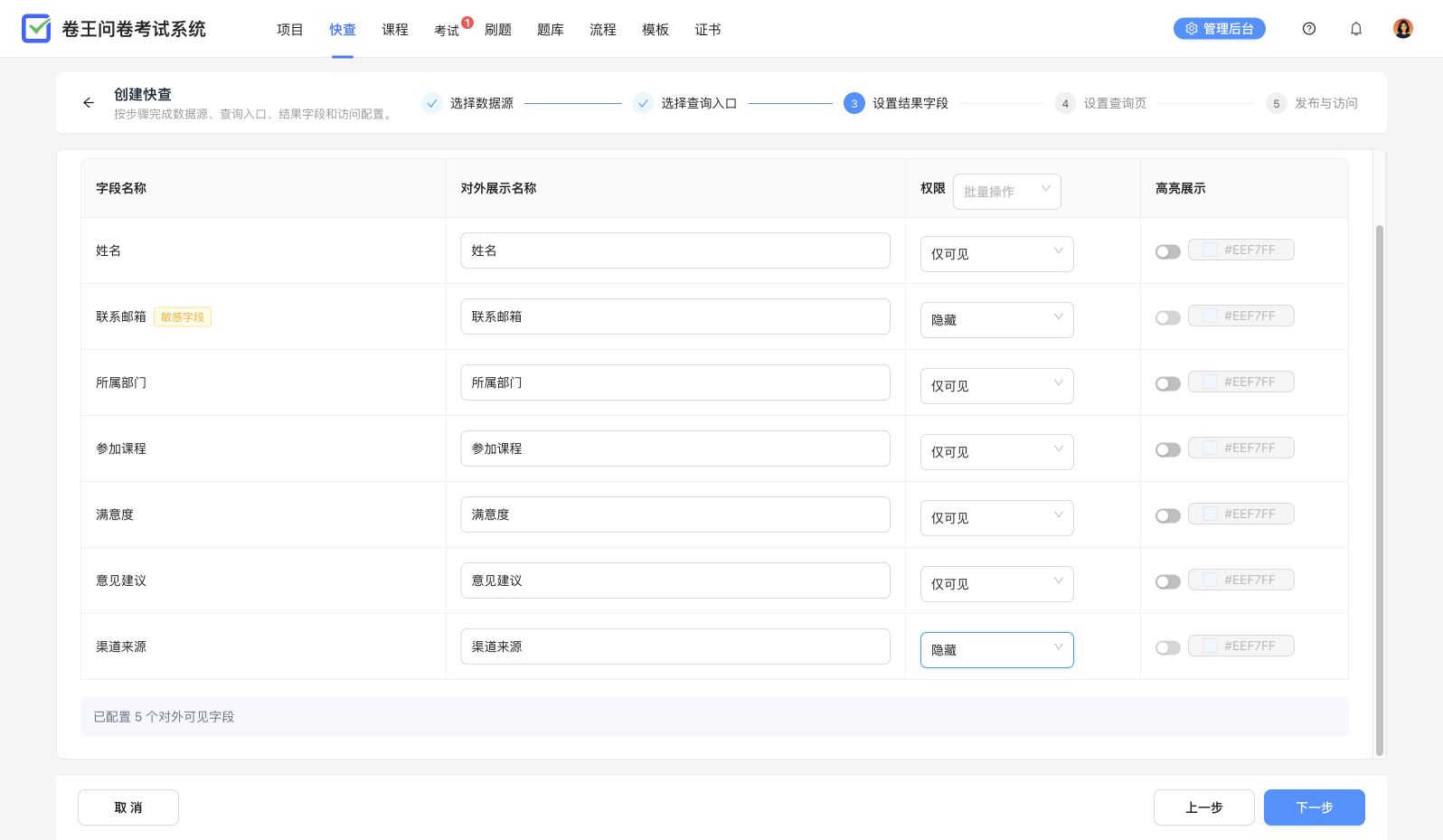
根据实际业务逐项选择可见字段,不要默认公开整份来源数据。
4. 设置页面与发布规则
配置查询页标题、说明、按钮与无结果提示,再检查有效期、查询次数、验证码和登录要求。当前编辑流程依次为 数据来源、查询条件、结果展示、页面设置、发布设置。
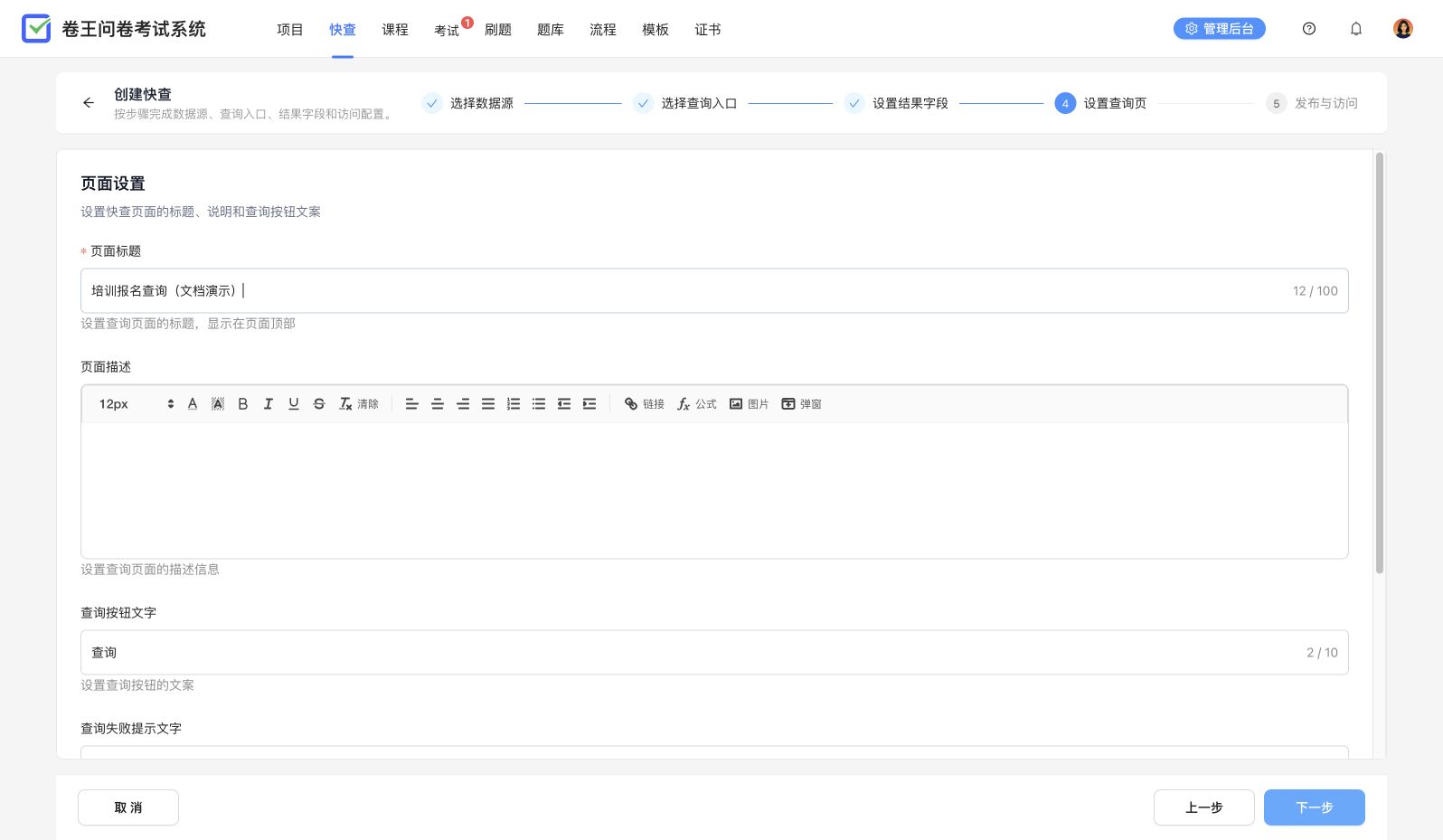
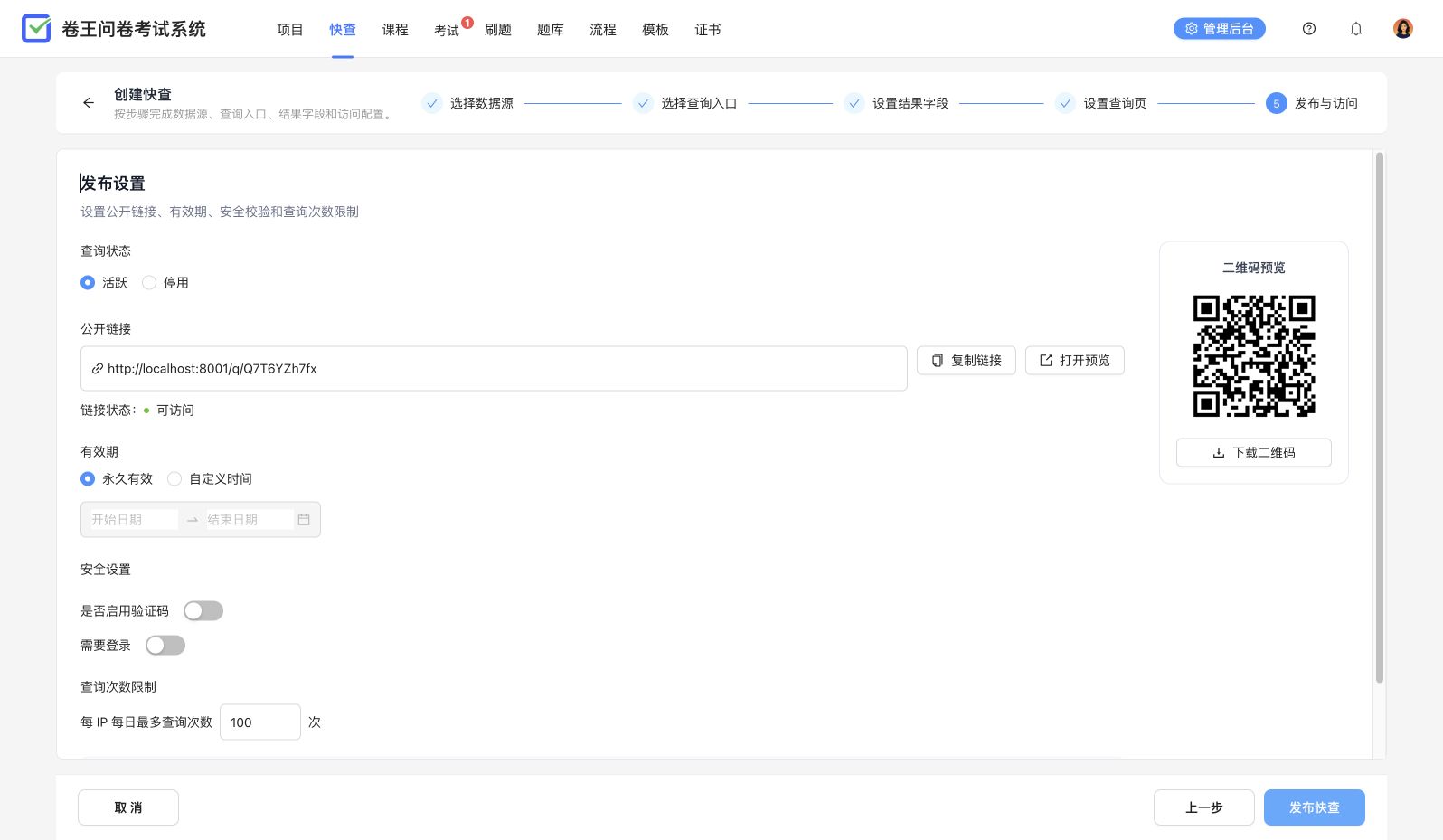
保存后获取正式查询链接,确认页面处于可访问状态,再分发给需要查询的人。
5. 验证两种结果
用上面的姓名和邮箱查询,应展示该学员的报名信息;把邮箱改为 no-match@example.com,应显示未查到记录。
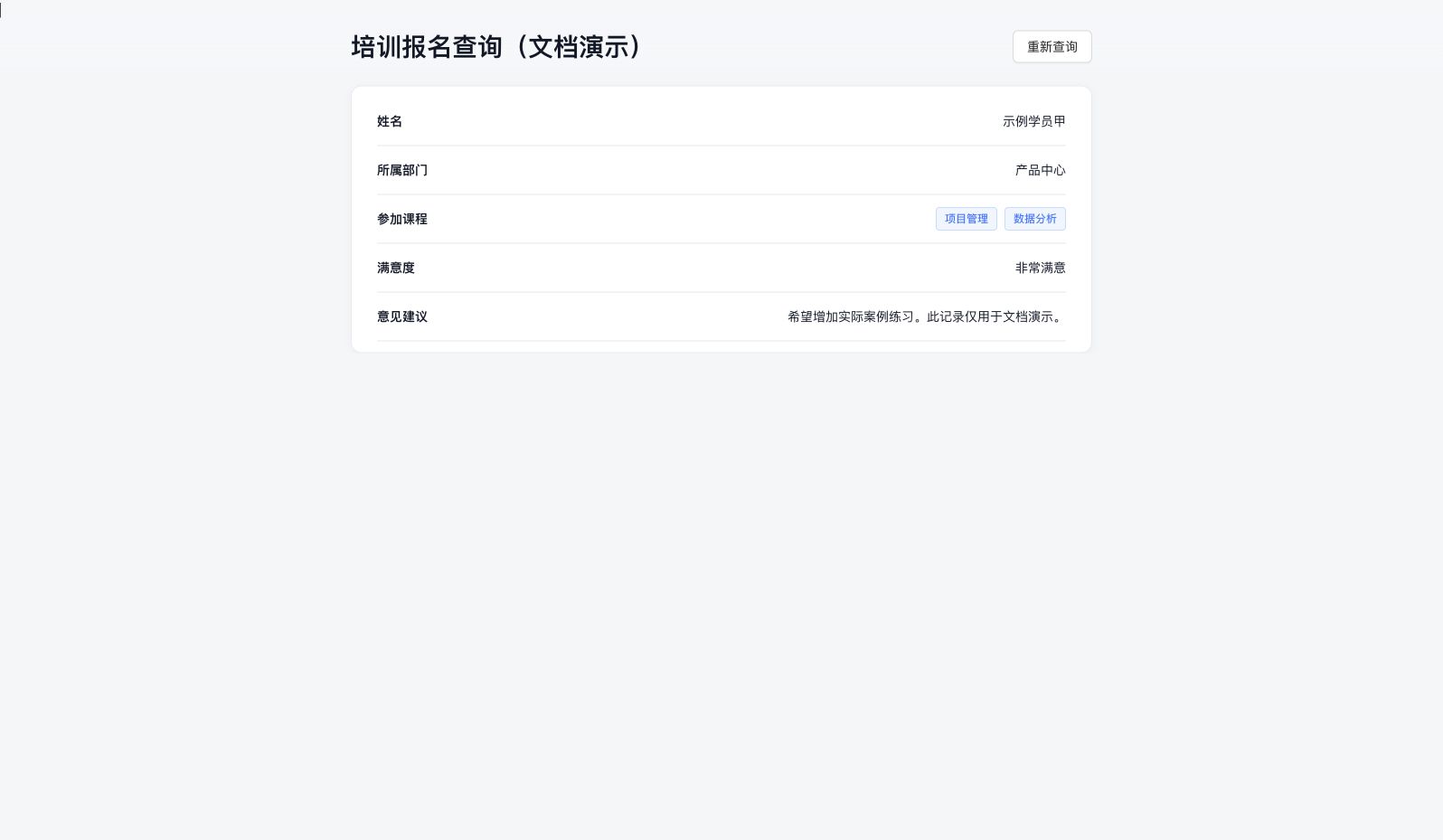
还要测试留空、首尾空格、同名不同邮箱,以及没有匹配记录的情况。来源数据有更新时,重新查询核对结果。
常见问题
为什么查不到已经导入的数据?
确认来源问卷正确、数据已经保存,字段映射没有变化。检查“同时满足/任一满足”、精确匹配条件和输入内容是否一致。
能让用户修改查询结果吗?
如业务允许,在结果字段中逐项设置可编辑范围,并检查修改权限。本例全部只读;不要把报名确认页直接配置为可修改全部来源字段。
可以查询成绩或证书吗?
可以,先准备对应数据源,再设置唯一匹配条件和可公开字段。考试报告、证书发放仍有各自的规则,需要分别配置。
更多配置见 公开查询。