云服务器 + 宝塔部署
如果你希望同事、学生、客户扫码填写问卷,建议把卷王部署到云服务器上。云服务器有公网 IP,别人用手机扫码时,才能从外网访问到你的系统。
为什么别人扫码打不开?
二维码本质上只是一个网址。扫码的人能不能打开,取决于这个网址是不是他也能访问。
常见打不开的原因:
| 你看到的链接 | 为什么别人打不开 |
|---|---|
http://localhost:1991/... | localhost 只代表当前设备。别人手机扫码后,会访问他自己的手机,不是你的电脑。 |
http://127.0.0.1:1991/... | 127.0.0.1 也是当前设备自己,外部设备访问不到。 |
http://192.168.x.x:1991/... | 这是局域网地址,通常只有同一个 Wi-Fi 或同一个内网的人能访问。 |
| 电脑上的临时部署地址 | 电脑关机、休眠、断网,或防火墙拦截后,别人就打不开。 |
部署到云服务器后,链接会变成:
http://服务器公网IP:1991/...
或绑定域名后变成:
https://你的域名/...
这样的地址才适合发给外部用户扫码填写。
生成问卷链接或二维码前,先用 http://服务器公网IP:1991 或你的域名打开卷王后台。不要用 localhost 打开后台后再复制链接。
适合谁
- 你要把问卷发给公司、学校、客户或外部用户填写。
- 你不想让自己的电脑一直开着。
- 你希望链接更稳定,后续可以绑定域名和 HTTPS。
- 你不熟悉命令行,希望用宝塔面板点几步完成部署。
如果只是自己电脑上试用,可以先看 Windows 一键部署。
操作流程
购买腾讯云服务器
  -> 选择 Linux 操作系统
  -> 登录服务器
  -> 安装宝塔面板
  -> 在宝塔里部署卷王
  -> 用公网 IP 或域名访问
操作步骤
1. 购买腾讯云服务器
打开下面的腾讯云购买链接:
腾讯云服务器购买链接,最便宜的 99 一年的即可运行当前系统
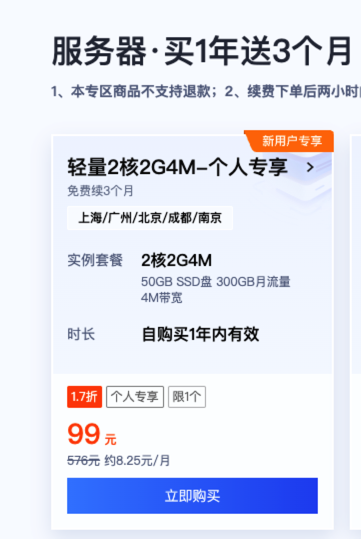
购买时可以按下面建议选择:
| 配置项 | 建议 |
|---|---|
| 地域 | 选择离主要用户更近的地域 |
| 服务器类型 | 推荐轻量应用服务器,方便使用应用模板 |
| CPU / 内存 | 试用可选 2核2G,正式使用建议 2核4G 或更高 |
| 系统盘 | 建议 40GB 或更大 |
| 带宽 | 试用可选 3Mbps 起,填写人数多时再提高 |
| 登录方式 | 设置一个复杂密码,并保存好 |
2. 创建方式优先选应用模板
创建服务器时,如果页面里有 应用模板,推荐选择:
应用模板 -> 网站场景 -> 宝塔 Linux 面板

这样创建出来的服务器会自带宝塔面板,后面可以跳过「安装宝塔面板」这一步,直接进入「打开宝塔面板」。
腾讯云也有官方说明,可以参考:安装和配置宝塔 Linux 面板腾讯云专享版。
腾讯云文档里也说明,轻量应用服务器购买页可以选择 应用模板 > 网站场景 > 宝塔 Linux 面板。如果你是第一次部署,选这个方式最省事。
3. 不用模板时选择 Linux 操作系统
操作系统选择 Linux,不要选 Windows。
推荐选择:
Ubuntu 22.04 LTS 64位
如果页面里没有 Ubuntu 22.04,也可以选择 Debian、OpenCloudOS、TencentOS Server 等常见 Linux 系统。
不要选择已经预装了很多运行环境的镜像。宝塔更适合安装在干净系统上,后续环境由宝塔统一管理。
如果你已经按第 2 步选择了宝塔 Linux 面板模板,这一步可以跳过。
4. 记录服务器信息
购买完成后,在腾讯云控制台找到这台服务器,并记录:
| 信息 | 用途 |
|---|---|
| 公网 IP | 以后访问卷王系统 |
| 登录账号 | 通常是 root 或页面提示的账号 |
| 登录密码 | SSH 登录服务器时使用 |
如果忘记密码,可以在腾讯云控制台重置实例密码。
5. 放行安全组端口
进入腾讯云控制台的 安全组 或 防火墙,放行下面端口:
| 端口 | 用途 |
|---|---|
22 | SSH 登录服务器 |
| 宝塔安装后提示的面板端口 | 打开宝塔面板 |
1991 | 访问卷王系统 |
80 / 443 | 后续绑定域名和 HTTPS 时使用 |
如果只是先试用,至少要放行 22、宝塔面板端口和 1991。
云服务器安全组不放行端口时,服务器里服务已经启动也可能访问不了。这是小白用户最常遇到的问题之一。
6. 登录服务器
可以在腾讯云控制台里点击 登录,使用网页终端进入服务器。
也可以在自己电脑的终端里执行:
ssh root@服务器公网IP
把 服务器公网IP 换成你自己的公网 IP。
7. 安装宝塔面板
复制下面命令到服务器终端里执行:
if [ -f /usr/bin/curl ];then curl -sSO https://download.bt.cn/install/install_panel.sh;else wget -O install_panel.sh https://download.bt.cn/install/install_panel.sh;fi;bash install_panel.sh ed8484bec
安装过程中看到确认提示时,输入:
y
安装完成后,终端会显示宝塔面板地址、账号和密码。把这些信息保存下来。
宝塔安装命令可能会更新。需要最新命令时,以 宝塔官方快速安装文档 为准。
如果你在创建服务器时已经选择了 宝塔 Linux 面板 应用模板,可以跳过这一步。
8. 打开宝塔面板
在浏览器打开安装完成后提示的宝塔面板地址。
如果打不开,优先检查:
- 腾讯云安全组是否放行了宝塔面板端口。
- 服务器系统防火墙是否放行了宝塔面板端口。
- 面板地址是否完整复制,包括端口和安全入口。
第一次进入宝塔后,按页面提示绑定宝塔账号。基础环境推荐先跳过,后面部署卷王时按提示安装即可。
如果你使用的是腾讯云宝塔 Linux 面板应用模板,也可以在服务器详情页的 应用管理 里查看宝塔面板信息,并按页面提示登录宝塔。
9. 部署卷王
进入宝塔后,按 宝塔一键部署开源版 继续操作。
部署完成后,浏览器访问:
http://服务器公网IP:1991
第一次打开如果进入 /setup 页面,按 初始化、备份和升级 完成初始化。
10. 生成可扫码访问的链接
初始化完成后,用下面地址打开卷王后台:
http://服务器公网IP:1991
再进入问卷发布页面复制链接或二维码。
不要在服务器本机或自己电脑上用 http://localhost:1991 打开后台后复制二维码。那样生成的链接可能还是 localhost,别人扫码会打不开。
后续绑定域名
如果你不想让用户看到 IP,可以购买域名并解析到服务器公网 IP。
基本流程:
购买域名
  -> 添加 A 记录到服务器公网 IP
  -> 在宝塔里绑定域名
  -> 配置 SSL 证书
  -> 用户访问 https://你的域名
国内云服务器绑定域名长期对外访问时,通常需要按云服务商提示完成备案。只用公网 IP 试用时,可以先不绑定域名。
常见问题
为什么我自己能打开,别人扫码打不开?
先看二维码里的链接是不是 localhost、127.0.0.1 或 192.168.x.x。
如果是这些地址,别人打不开是正常的。请用 http://服务器公网IP:1991 打开后台,再重新复制问卷链接或二维码。
买了云服务器,还是打不开 http://服务器公网IP:1991 怎么办?
按顺序检查:
- 腾讯云安全组是否放行
1991端口。 - 宝塔防火墙是否放行
1991端口。 - 宝塔里的卷王应用是否正在运行。
- 浏览器地址里的 IP 和端口是否写错。
一定要买云服务器吗?
不一定。
只自己试用,或者只给同一个办公室、同一个 Wi-Fi 下的人使用,可以先用 Windows 一键部署或局域网访问。
如果要发给外部用户扫码填写,云服务器是最省心的方式。
服务器关机会影响问卷访问吗?
会。云服务器关机、欠费停机,或者卷王应用停止运行后,问卷链接都会打不开。