
发布考试
考试创建完成后,需要开启收集状态并把入口分发给考生。发布前应先完成预览和考生身份验证,避免链接发出后再修改关键规则。
发布前预演
- 在考试编辑页点击 预览。
- 使用电脑端和移动端分别检查题目显示。
- 使用测试账号打开正式考试入口。
- 验证登录、密码、成员范围、答题次数和人脸核身。
- 完成一次交卷,检查分数、成绩单、答案、排名和证书入口。
成功标志:考生端可以按预期进入、作答和交卷,管理员端能看到答卷和统计数据。
发布或暂停考试
进入 考试 → 考试管理:
- 状态为 已暂停 时,点击 发布 开启考试。
- 状态为 收集中 时,点击 暂停 停止新的作答。
暂停适合临时处理规则、题目或服务异常。对已经进入考试的考生,应结合监控中心确认处理方式,并及时发布通知。
复制链接和二维码
进入项目流程的 分享 → 链接分享。
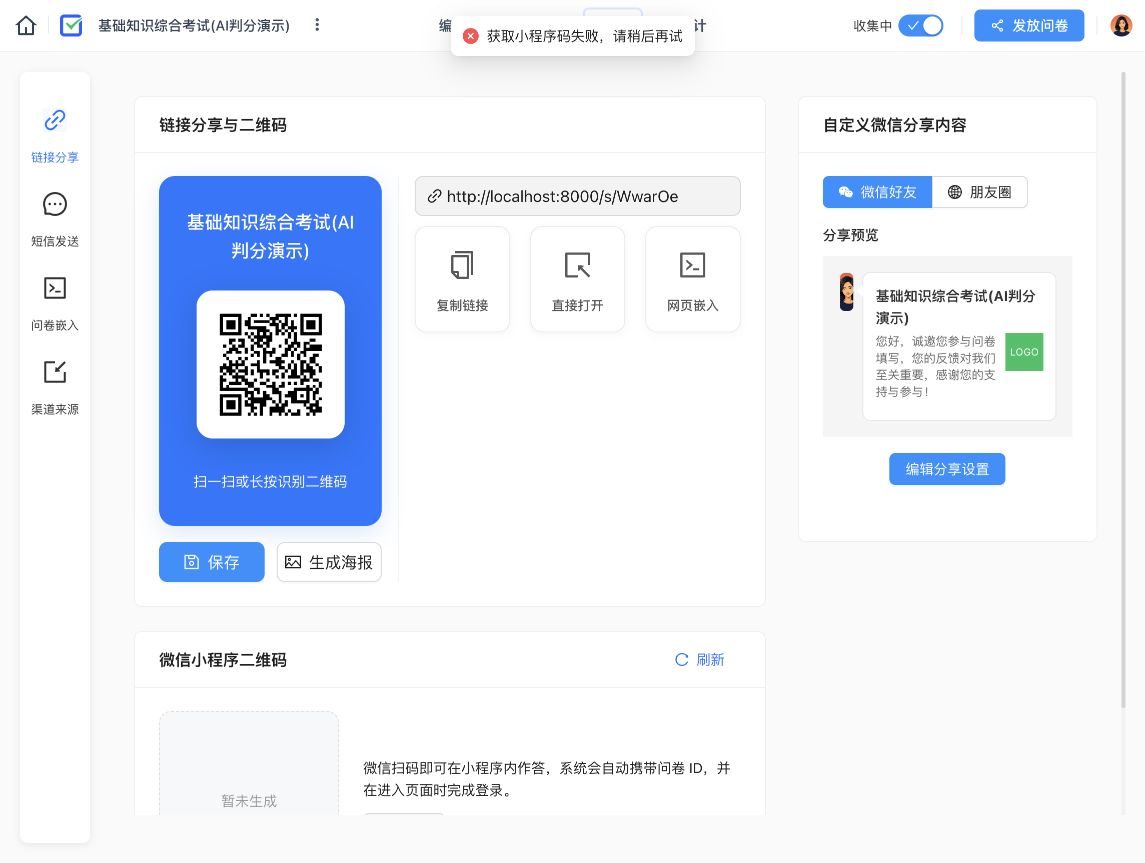
页面提供:
- 考试链接复制和直接打开;
- 二维码保存;
- 分享海报生成;
- 网页嵌入;
- 微信小程序二维码;
- 微信好友和朋友圈分享内容配置。
正式分发前先用无痕窗口打开链接,确认不会携带管理员登录态。
使用其他分发方式
短信发送
在左侧选择 短信发送,按组织配置向目标人员发送考试通知。发送前检查签名、模板、链接有效期和接收对象。
网页嵌入
在 问卷嵌入 中获取嵌入方式,把考试放入门户、课程平台或业务系统。嵌入后仍要验证登录跳转、移动端显示和第三方 Cookie 限制。
渠道来源
为不同入口建立渠道,用于区分邮件、短信、群聊、线下海报或合作单位的访问来源。渠道名称应稳定且易懂,避免同一渠道重复创建。
编写考试通知
通知至少应包含:
- 考试名称和参加对象;
- 开始、截止时间和预计时长;
- 登录、密码或设备要求;
- 考试链接或二维码;
- 补考和成绩公布规则;
- 技术支持与异常上报方式。
不要在公开群聊中发送仅供特定成员使用的考试密码或敏感名单。
发布检查清单
- 收集状态已开启
- 考试时间和服务器时区正确
- 正式链接已在无痕窗口验证
- 登录、密码和成员范围符合预期
- 移动端和电脑端均可正常作答
- 监考与技术支持人员已就位
- 通知包含截止时间和异常处理方式
- 不同分发渠道已正确标记
常见问题
链接打开后提示无权参加怎么办?
检查考试是否已发布、是否在有效时间内,以及当前账号是否属于可参与成员范围。使用密码时还要确认密码没有多余空格。
发布后可以暂停吗?
可以。在 考试管理 中点击 暂停。暂停前建议先查看监控中心,确认是否仍有考生正在答题。
二维码为什么无法识别?
重新保存清晰二维码,避免压缩、裁切或叠加复杂背景;同时保留可复制的文字链接作为备用入口。