
创建考试
创建考试分为 考试信息、设计试卷、发布考试 三个步骤。完成后,考试会进入考试管理列表,并可继续编辑、预览、发布和统计。
适用用户:考试管理员和拥有考试创建权限的成员。
第一步:填写考试信息
进入 考试 → 创建考试。
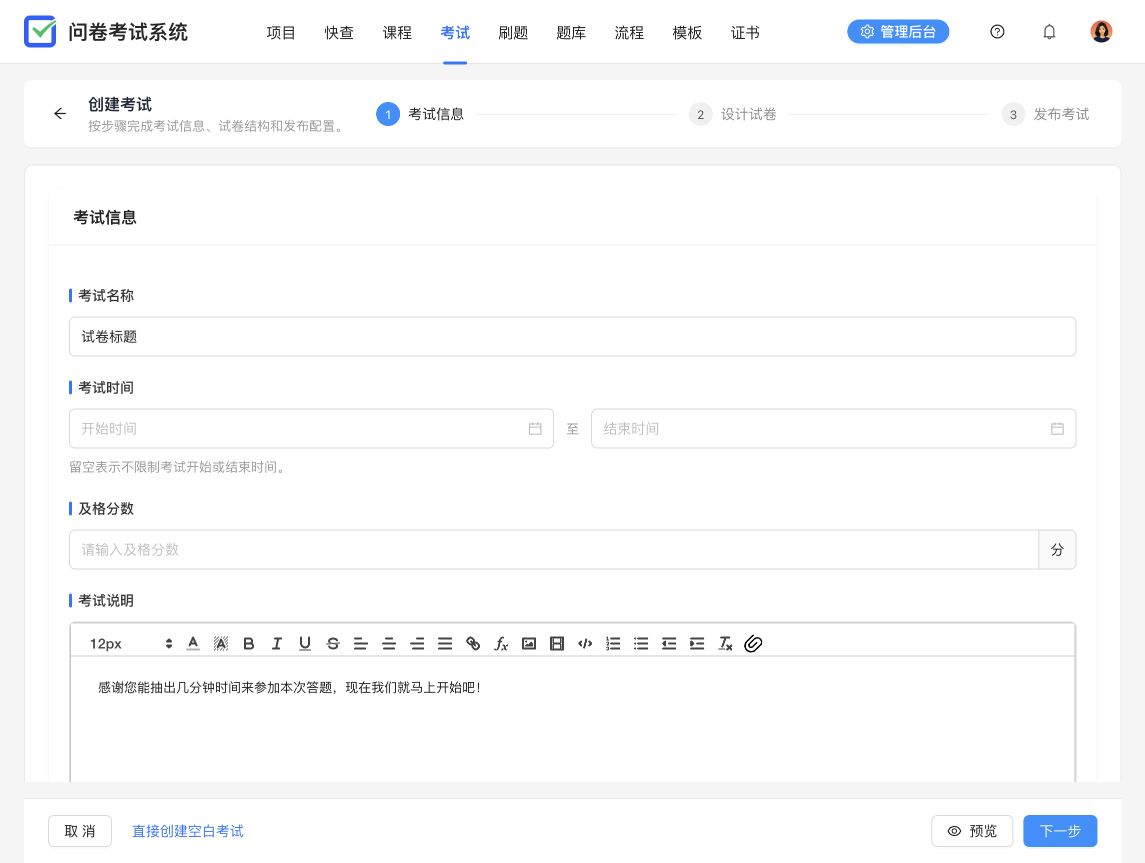
依次设置:
- 考试名称:使用考生能够识别的正式名称。
- 考试时间:设置开始和结束时间;留空表示不限制对应时间。
- 及格分数:用于判断通过状态、补考和证书规则。
- 考试说明:写明考试对象、时长、纪律、设备要求和注意事项。
- 需要登录:开启后可限制参加成员,并按部门、角色、岗位或具体用户选择范围。
如果关闭登录限制,任何拿到考试链接的人都可以进入。此时不要在考试中收集不必要的个人或敏感信息。
第二步:设计试卷
点击 下一步 进入试卷设计。
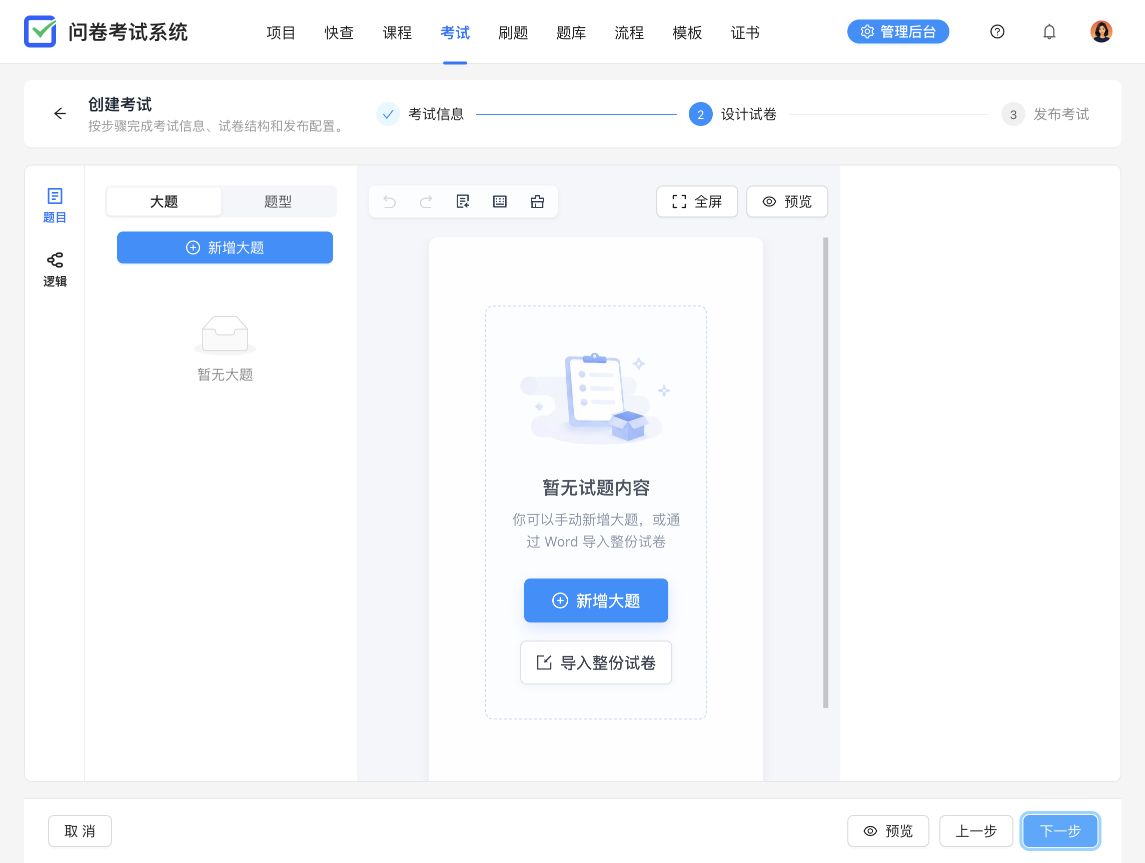
你可以:
- 点击 新增大题,按题型组织试卷;
- 在题型视图中新增和编辑题目;
- 使用 导入整份试卷 从 Word 快速建卷;
- 使用 全屏 获得更大的编辑区域;
- 随时点击 预览 检查考生端显示。
设计时重点检查题号、题型、必答设置、正确答案、解析和分值。对主观题,要提前决定使用人工还是 AI 判分。
成功标志:页面显示完整试卷内容,总分与预期一致,预览中可以正常作答和提交。
第三步:配置发布规则
再次点击 下一步,配置试卷显示、进入考试、考试规则、结果公布、证书和防作弊选项。
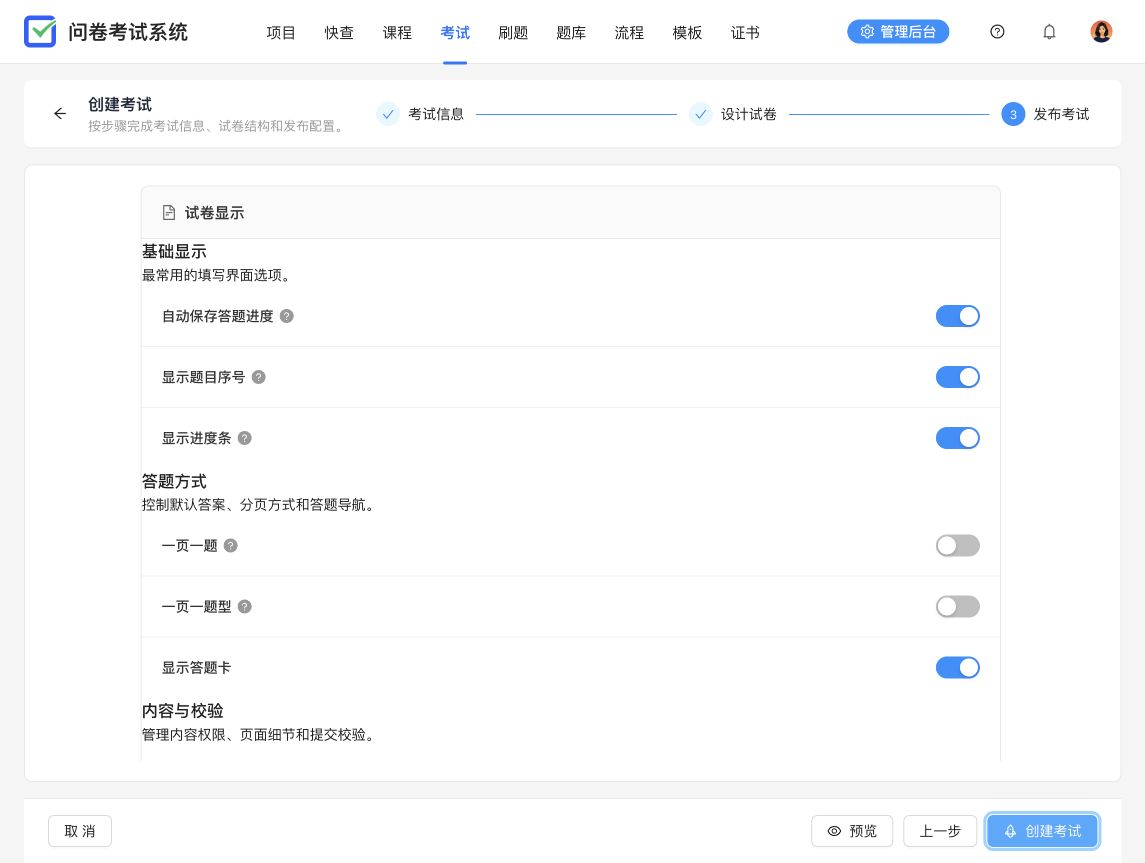
常用设置包括:
- 自动保存答题进度、显示题号、进度条和答题卡;
- 一页一题或一页一题型;
- 最短、最长交卷时间;
- 密码、登录账号答题次数;
- 题目随机、选项乱序、练习模式和补考;
- 是否显示分数、答案解析、成绩单、排名和证书入口;
- 最大切屏次数、复制限制和人脸核身。
完整说明见 考试设置。
创建并验证
- 点击 预览,分别检查电脑端和移动端。
- 点击 创建考试。
- 返回 考试管理,确认考试名称、状态、时间和总分。
- 使用测试账号完成一次答题和交卷。
如果暂时只需要搭建框架,也可以在第一步点击 直接创建空白考试,稍后进入编辑和设置页面补全内容。
创建检查清单
- 考试名称和说明对考生清晰
- 开始、结束时间和时区正确
- 及格分数不高于试卷总分
- 题目、答案、解析和分值已抽查
- 登录与参与范围符合实际名单
- 结果公布和防作弊规则已确认
- 已用考生身份完整预演
常见问题
下一步后题目为空怎么办?
这是正常的空白试卷状态。点击 新增大题 手动设计,或使用 导入整份试卷。
能否不限制考试时间?
可以。开始或结束时间留空表示不限制对应时间。正式考试仍建议给出明确时间,并在考试说明中同步告知。
“每个登录账号答题次数限制”为什么不可用?
该设置依赖登录身份。先在考试信息中开启 需要登录,再设置账号答题次数。