跳到主要内容

数据导出

简介

功能简介

可以将问卷数据以多种形式导出,支持:

  • 超大数据量与附件的后台导出
  • 多项填空、矩阵题的分列导出
  • 按表达式自定义附件 / 文档名称
  • 按打印模板(Excel / PDF / Word)导出

应用场景

  • 管理员可以从数据管理后台处导出数据进行存档、备份。
  • 成员可以从表单权限组导出数据进行修改后再导入更新数据。

功能入口

在「查看数据」页面的顶部工具栏,可以通过:

  • 「导出数据」按钮:进行原始数据、附件、打印模板等导出
  • 「批量打印」按钮:快捷打开“导出数据”弹窗,并默认选中“打印模板”导出

示例:此处可展示数据页面顶部工具栏的截图,标明「导出数据」和「批量打印」按钮的位置,方便新用户快速找到入口。

导出数据

直接复制粘贴

可以像操作 Excel 一样,直接选中指定的行或者区域并且复制粘贴到 Excel。

1690868018168

导出原始数据

点击工具栏中的「导出数据」,会弹出导出菜单:

  • 导出原始数据(.xlsx)
  • 导出所有附件
  • 导出选中数据(.xlsx)(有选中记录时出现)
  • 按条件导出…

示例:此处可展示导出数据下拉菜单的截图,标注“导出原始数据 / 导出所有附件 / 导出选中数据 / 按条件导出”等入口,帮助用户理解每个快捷项。

点击「导出原始数据(.xlsx)」会导出当前问卷内的所有数据;点击「按条件导出…」会打开导出弹窗,可以精细配置导出内容和条件。

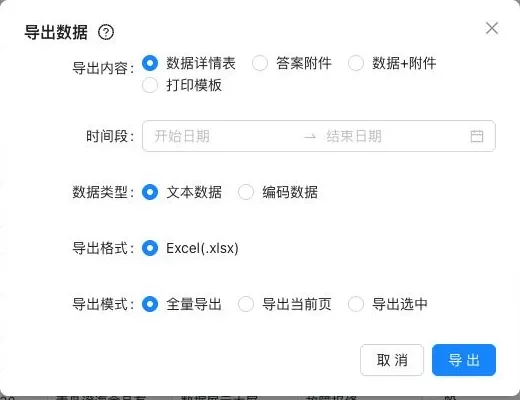
在导出弹窗中,导出模式共有三种:

  • 全量导出,导出所有数据
  • 导出当前页,导出当前页面的所有数据
  • 导出选中,我们可以像操作 Excel 一样操作数据表格,选中具体的行进行导出

示例:此处可展示导出弹窗的基础设置区域截图,包含「导出内容 / 时间段 / 导出模式」三个字段。

常用的导出配置如下:

  • 导出内容:数据详情表 / 答案附件 / 数据+附件 / 问题得分 / 打印模板
  • 时间段:按答题时间过滤要导出的数据
  • 导出模式:全量 / 当前页 / 导出选中

在导出数据时,还可以展开「高级设置」:

  • 数据类型:文本数据 / 编码数据(支持导出为 SPSS)
  • 导出格式:Excel(.xlsx)或 SPSS(.sav)
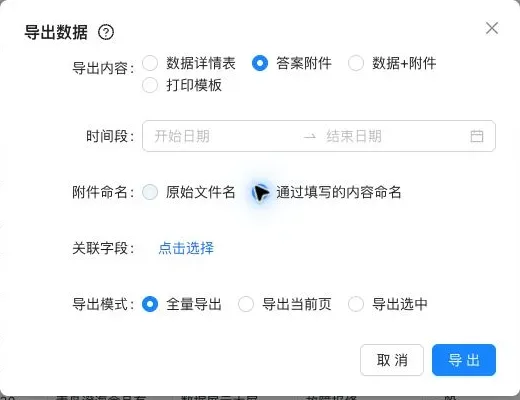
  • 附件命名:原始文件名 / 按表达式命名(见下文)

示例:此处可展示导出弹窗展开「高级设置」后的截图,突出“数据类型 / 导出格式 / 附件命名”等配置项。

点击「导出」后,系统会以后台任务的方式生成导出文件(见文末“后台导出与下载”)。

导出附件

支持导出原始数据(Excel 格式)和导出所有附件,为了防止重复,附件名默认会携带从 1 开始的后缀编号。

自定义命名导出

1)点击「导出数据 >> 按条件导出」,导出内容选择 答案附件(或 数据+附件),附件命名选择「通过填写的内容命名」

1691510491617

2)点击选择关联字段,我们可以根据填写的问卷内容来重命名导出的附件名称

如下所示,导出的附件名,由三个部分组成

  • ① 问卷内填写的答案
  • ② 内置的命名变量,支持如下变量
    • 原始文件名,上传时候的原始文件名
    • 连续序号,如当前问卷共有 100 条数据,则序号从 1-100
    • 同一问卷内连续序号,如一条数据内可以上传多个附件,则本条数据内的多个附件编号,从 1-N
    • 附件上传日期时间,格式为 年月日时分秒,比如 20230808231122
    • 附件上传日期,格式为 年月日,比如 20230808
    • 附件问题标题,比如上传附件对应的问题标题为 身份证,则导出的附件该变量会被替换为 身份证
  • ③ 自定义文字,自定义文字在导出的附件里面将原样输出

1691510705206

第 100 份答案姓名为张三上传的第一个附件 最终生成的文件名就是 张三_100_1_附件

示例:此处可展示附件命名表达式配置界面和生成文件名示意图,帮助用户理解变量如何替换成真实值。

按打印模板导出(Excel / PDF / Word)

除了导出原始数据外,还可以按打印模板导出,生成带排版的 Excel、PDF 或 Word 文件。

打开打印模板导出

有两种方式进入:

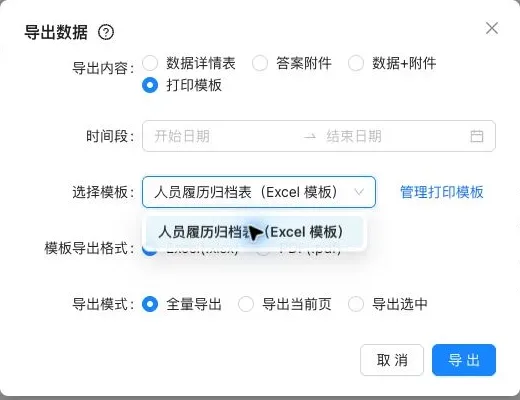
  • 在数据页点击「导出数据 >> 按条件导出」,在「导出内容」中选择 打印模板
  • 或者点击工具栏上的「批量打印」按钮,系统会自动弹出导出弹窗并切换到 打印模板

示例:此处可展示导出弹窗在“导出内容”选择为「打印模板」时的截图,右侧显示模板下拉列表,帮助用户理解如何切换到模板导出。

选择模板与导出格式

在导出弹窗中选择:

  1. 导出内容:选择 打印模板
  2. 打印模板:从下拉框中选择一套模板(Excel 模板或 Word 模板)
  3. 模板导出格式:
    • 对于 Excel 模板
      • 可选择导出为 Excel(.xlsx)PDF(.pdf)
    • 对于 Word 模板
      • 每份答卷生成一个 .docx 文档,多个答卷会打包为一个 zip 文件
  4. 时间段 & 导出模式:与原始数据导出一致,可选择全量 / 当前页 / 导出选中

示例:此处可展示模板导出格式的截图,一张展示 Excel 模板下“Excel/PDF” 选项,另一张展示 Word 模板下“导出为 Word 文档(zip 打包)”的说明。

Word 模板的文件命名

当使用 Word 打印模板时,可以复用「附件命名」规则,为每一份 Word 文档生成自定义文件名:

  1. 在导出弹窗中,导出内容选择 打印模板,且选中的模板类型为 Word 模板
  2. 在「附件命名」中选择「通过填写的内容命名」
  3. 使用与附件导出相同的表达式语法(如 #{serialNum}_#{questionId})组合文件名

系统会为每份答卷生成一个 Word 文档,并打包为 zip:

  • 如果表达式生成的文件名存在重复,系统会自动在后面追加 _2_3 等后缀以保证不重名
  • 你可以用同一套命名表达式,同时适用于附件导出和 Word 文档导出

示例:此处可展示当模板为 Word 时,在导出弹窗中配置「附件命名」的界面截图,标出表达式输入框和示例变量。

后台导出与下载

无论导出原始数据、附件还是打印模板,点击「导出」后,系统都会以后台任务的方式生成文件:

  1. 弹出「后台导出」状态窗口,显示任务状态:
    • 即将开始 / 处理中
    • 已完成
    • 失败 / 任务不存在
  2. 当任务完成时:
    • 浏览器会尝试自动打开下载链接
    • 如未自动下载,可以点击「复制下载链接」手动在浏览器中打开,或点击「直接下载」

示例:此处可展示「后台导出」状态弹窗截图,包括状态文本、复制下载链接按钮和直接下载按钮的样式,方便用户对照界面操作。

后台导出的链接会在一段时间后失效,如任务过期,可以重新发起一次导出。建议在导出成功后,将重要数据和文件妥善保存或同步到内部存储系统。