
数据概览
数据概览用关键指标和趋势图快速回答“收了多少、从哪里来、最近是否异常”。它适合巡检项目,不用于修改具体答卷。
- 适合:项目负责人、运营人员和汇报准备人员
- 前置条件:项目已经发布;查看设备和系统分布时需要已有回收数据
- 完成后:能判断回收进度、提交趋势和访问转化是否符合预期
1. 打开数据概览
进入目标项目,在左侧导航选择 统计 → 数据概览。
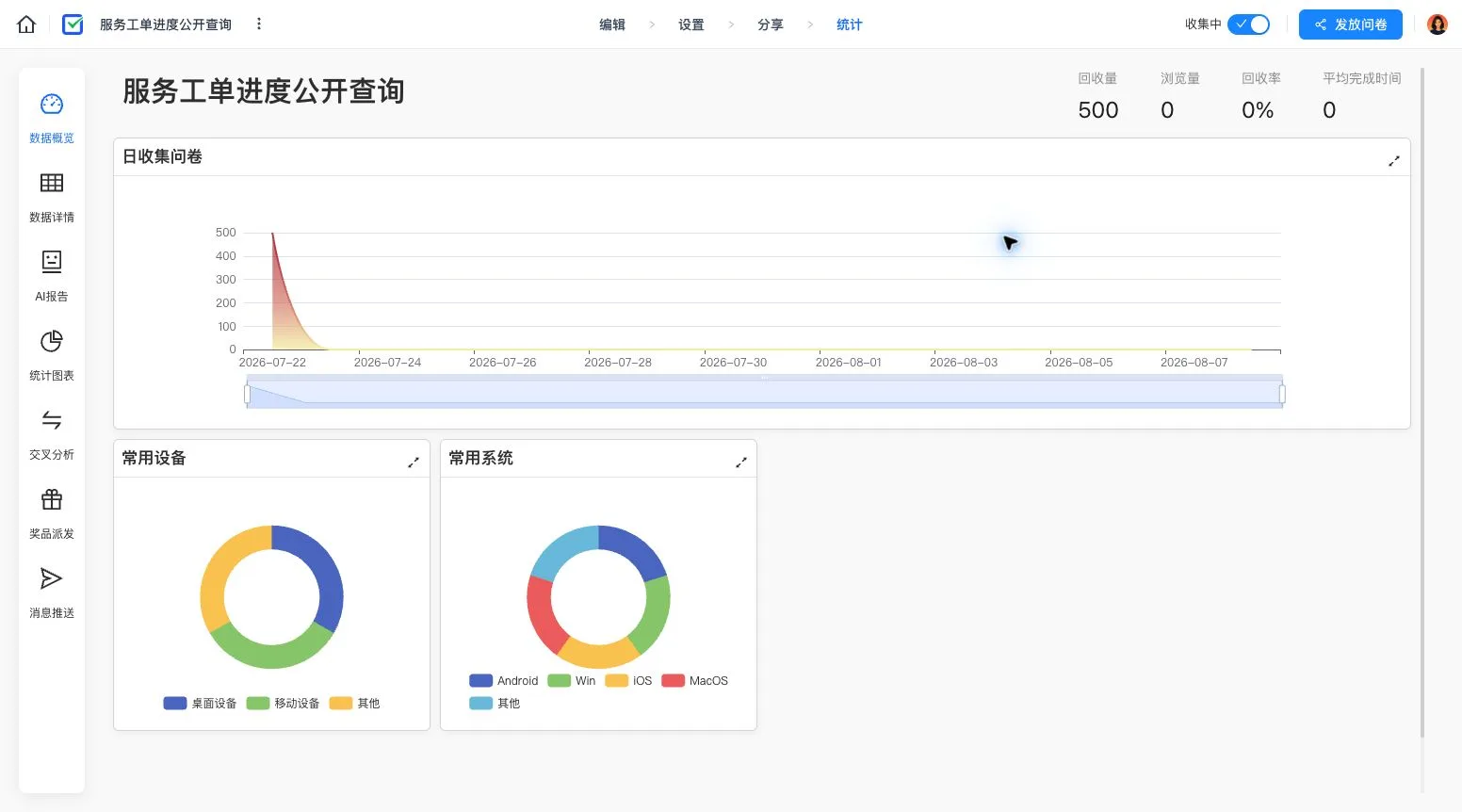
页面顶部通常显示:
- 回收量:已完成并进入统计的答卷数量
- 浏览量:项目被访问的次数
- 回收率:回收量与浏览量的比值
- 平均完成时间:完成答卷所需的平均时长
项目模式差异
考试、投票、测评等模式可能增加专用指标或调整图表名称,以当前页面为准。
2. 检查提交趋势
在 每日回收量 图表中观察不同日期的提交变化。短时间突然升高或降低时,可结合发布渠道、活动时间和数据详情进一步核查。
不要只看累计回收量:浏览量明显增长而回收率下降,通常意味着入口流量增加,但完成转化变差。
3. 检查设备与系统分布
设备类型和操作系统图表可用于发现填答端差异。例如,移动端占比较高时,应优先检查问卷在窄屏上的可用性。
每个图表支持全屏查看。页面卡片也可以拖动调整位置,当前浏览器会记住该项目的布局。
完成标志
你已经确认当前回收量、回收率和趋势没有异常,并知道是否需要进入数据详情排查具体记录。
完成检查
- 已核对回收量和浏览量
- 已检查最近日期的提交趋势
- 已查看设备和操作系统分布
- 发现异常时已记录时间点和可能渠道
常见问题
为什么回收率不是 100%?
访问后未提交、重复访问或中途退出都会让浏览量高于回收量。可结合问卷长度、必答设置和发布渠道排查。
为什么概览没有某个题目的图表?
数据概览只展示项目级指标。题目答案分布请前往 统计图表。
可以按条件筛选数据概览吗?
当前数据概览不提供题目条件筛选。需要定位具体人群时,请使用 筛选数据 或 交叉分析。
下一步
需要核对具体答卷时,继续 查看与管理数据。