
飞书
飞书接入支持 飞书账号登录、已有账号绑定、部门与用户同步。登录和同步共用一个企业自建应用;保存应用配置后,管理员再手动同步或设置定时任务。
较早版本仅支持飞书登录。使用通讯录同步前,请部署包含飞书同步功能的前后端,并完成配套数据库升级。升级后,用户管理的「同步通讯录」下拉中会出现「飞书」。
一、在飞书后台创建应用
以下飞书后台截图引用自飞书官方文档,用于说明操作位置;应用名称、网址和权限项请按本文配置。点击图片可查看大图。
-
使用企业管理员或有应用开发权限的账号登录 飞书开发者后台。
-
点击 创建企业自建应用,填写应用名称、描述并选择图标,例如将应用命名为「卷王问卷考试」,然后点击 创建。
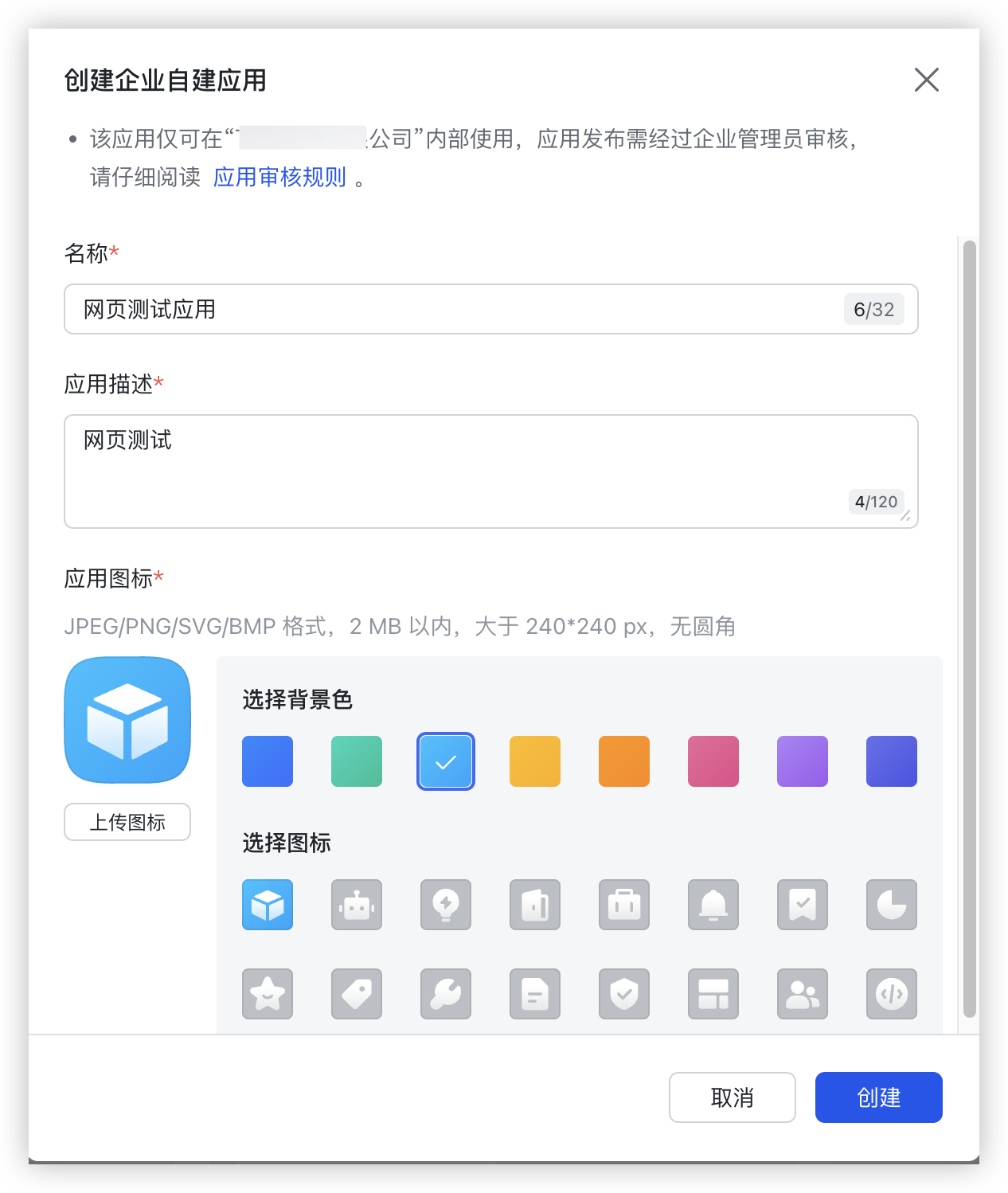
图:创建企业自建应用。图中的「网页测试应用」为示例名称。(来源:飞书官方文档)
-
打开应用的 凭证与基础信息,记录 App ID 和 App Secret。后面填写卷王配置时必须使用同一个应用的凭据。
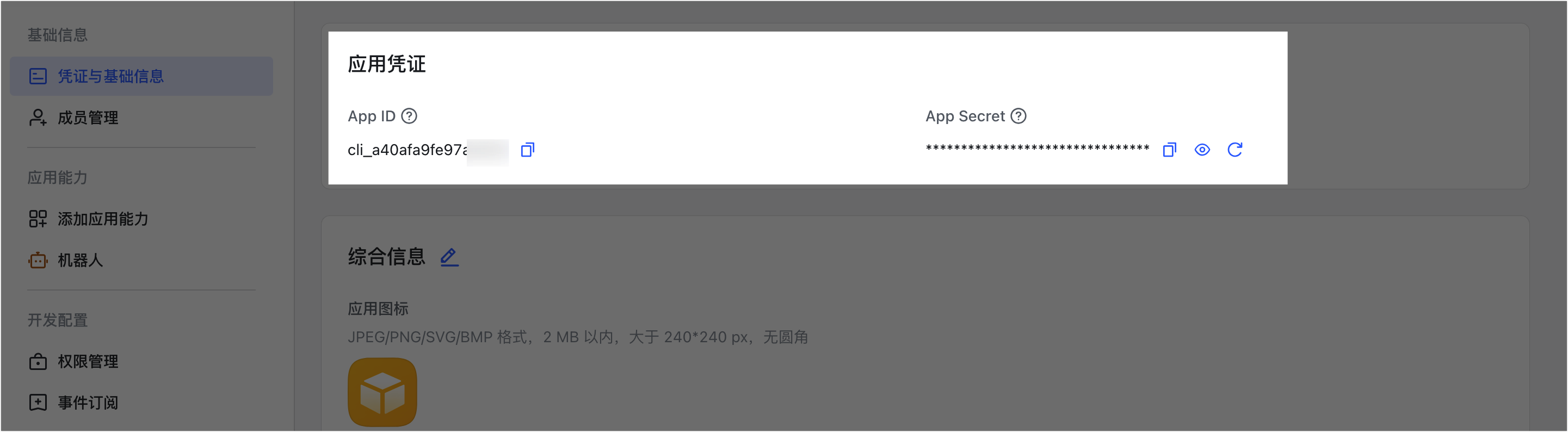
图:获取应用凭据。使用自己应用的值,分别填入卷王的 Client ID 和 Client Secret。(来源:飞书官方文档)
-
如果需要从飞书工作台打开卷王,在 添加应用能力 / 网页应用 中配置桌面端和移动端主页,填写成员实际能访问的卷王网址,例如
https://survey.example.com。只做通讯录同步时,无需配置机器人、事件订阅或消息推送。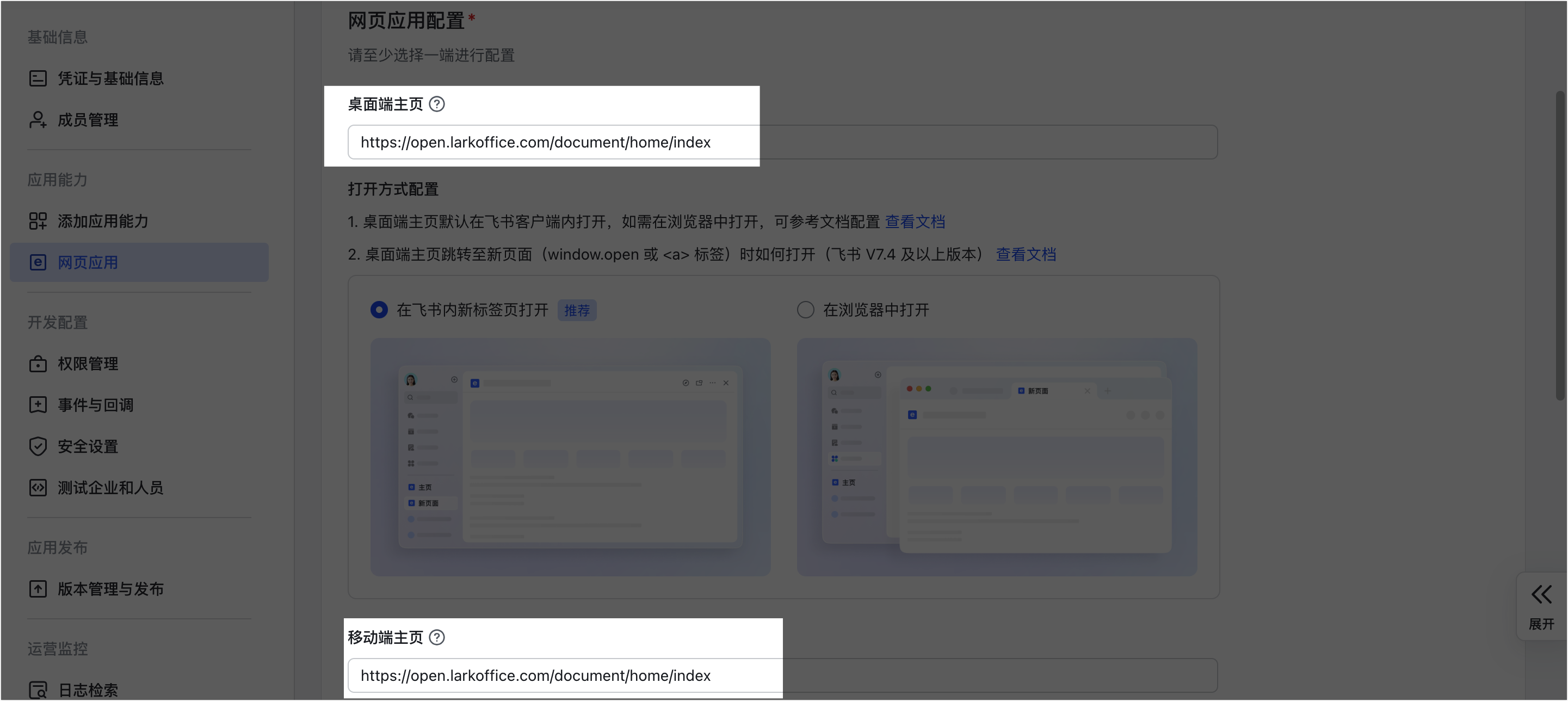
图:配置工作台入口。两处主页地址均替换为实际部署的卷王网址。(来源:飞书官方文档)


二、配置飞书权限与数据范围
开通通讯录 API 权限
进入应用的 开发配置 → 权限管理 → 开通权限,选择 应用身份权限,再选择 通讯录 或搜索下表中的权限标识,勾选后点击 确认开通权限。同步由卷王后端读取通讯录,不使用某位管理员的个人授权代替应用授权。

图:开通权限的入口与身份选择。官方示例展示的是日历分类,接入卷王时请选择「通讯录」,按下表开通权限。(来源:飞书官方文档)
| 权限 | 用途 | 是否需要 |
|---|---|---|
获取通讯录基本信息 contact:contact.base:readonly | 调用通讯录查询接口 | 必需 |
获取部门基础信息 contact:department.base:readonly | 读取部门名称等信息 | 必需 |
获取部门组织架构信息 contact:department.organize:readonly | 读取父子部门、部门负责人 | 必需 |
获取用户基本信息 contact:user.base:readonly | 读取成员姓名、头像 | 必需 |
获取用户组织架构信息 contact:user.department:readonly | 读取成员所属部门 | 必需 |
获取用户受雇信息 contact:user.employee:readonly | 读取激活、冻结、离职等状态 | 必需 |
获取用户邮箱信息 contact:user.email:readonly | 同步邮箱 | 按需 |
获取用户手机号 contact:user.phone:readonly | 同步手机号 | 按需 |
旧应用已开通的「以应用身份读取通讯录」等旧版权限可能覆盖部分能力,应以对应接口显示的权限要求为准。卷王使用 union_id 关联飞书账号,无需为了同步额外申请「获取用户 user ID」。同步只读取飞书数据,不需要「更新通讯录」权限。字段权限依据飞书的用户列表接口和部门列表接口。
将通讯录数据范围设为全部成员
在 权限管理 的 API 权限列表右侧,点击 可访问的数据范围 → 配置。在弹出的页面中选择左侧 通讯录,点击 权限可访问的数据范围 → 配置,选择 全部成员 并保存,再确认退出。部分版本的控制台将此入口命名为「数据权限」或「通讯录权限范围」。

图:通讯录数据范围的配置位置。图中仍为「与应用的可用范围一致」,接入卷王时需点「配置」改为「全部成员」;关联的 API 权限按上表申请。(来源:飞书官方文档)
两个范围的作用不同:
| 设置 | 决定什么 | 本次接入如何设置 |
|---|---|---|
| 通讯录权限范围 | 后端能读取哪些部门与成员 | 全部成员,用于完整组织同步 |
| 应用可用范围 | 哪些成员能在飞书中使用该应用 | 包含需要登录卷王的成员 |
不要将只包含测试人员的「应用可用范围」直接当作完整通讯录范围。卷王从根部门读取组织,飞书要求该操作拥有全员通讯录权限;授权不足会终止同步。飞书通讯录权限范围说明
已发布应用也可以由企业管理员在 飞书管理后台 → 工作台 → 应用管理 → 对应应用 → 通讯录设置 中核对范围。
三、配置登录回调并发布应用
配置登录回调
需要飞书登录或账号绑定时,在应用的 开发配置 → 安全设置 → 重定向 URL 中登记卷王的回调页面。

图:逐条添加登录、绑定等入口使用的回调地址。(来源:飞书官方文档)
以 https://survey.example.com 为例:
| 使用场景 | 卷王回调页面 |
|---|---|
| 从登录页点击飞书登录 | https://survey.example.com/user/login,实际请求会带 param 参数 |
| PC 端绑定已有账号 | https://survey.example.com/user/binding?type=35 |
| 移动端绑定或其他入口发起登录 | 以该入口实际授权请求中的 redirect_uri 为准 |
域名、协议、端口、部署路径必须与实际访问地址一致。先从卷王点击一次飞书入口,核对授权地址中的 redirect_uri,解码后按飞书控制台要求登记;不要只填写首页,也不要把 PC 绑定地址写成 /user/profile。测试环境和正式环境分别配置。回调不匹配时,可参考飞书 20029 错误排查。
创建版本并申请发布
完成权限、数据范围与回调设置后:
-
进入 应用发布 → 版本管理与发布 → 创建版本。
-
填写版本号和更新说明,确认申请的权限及应用可用范围,点击 保存。
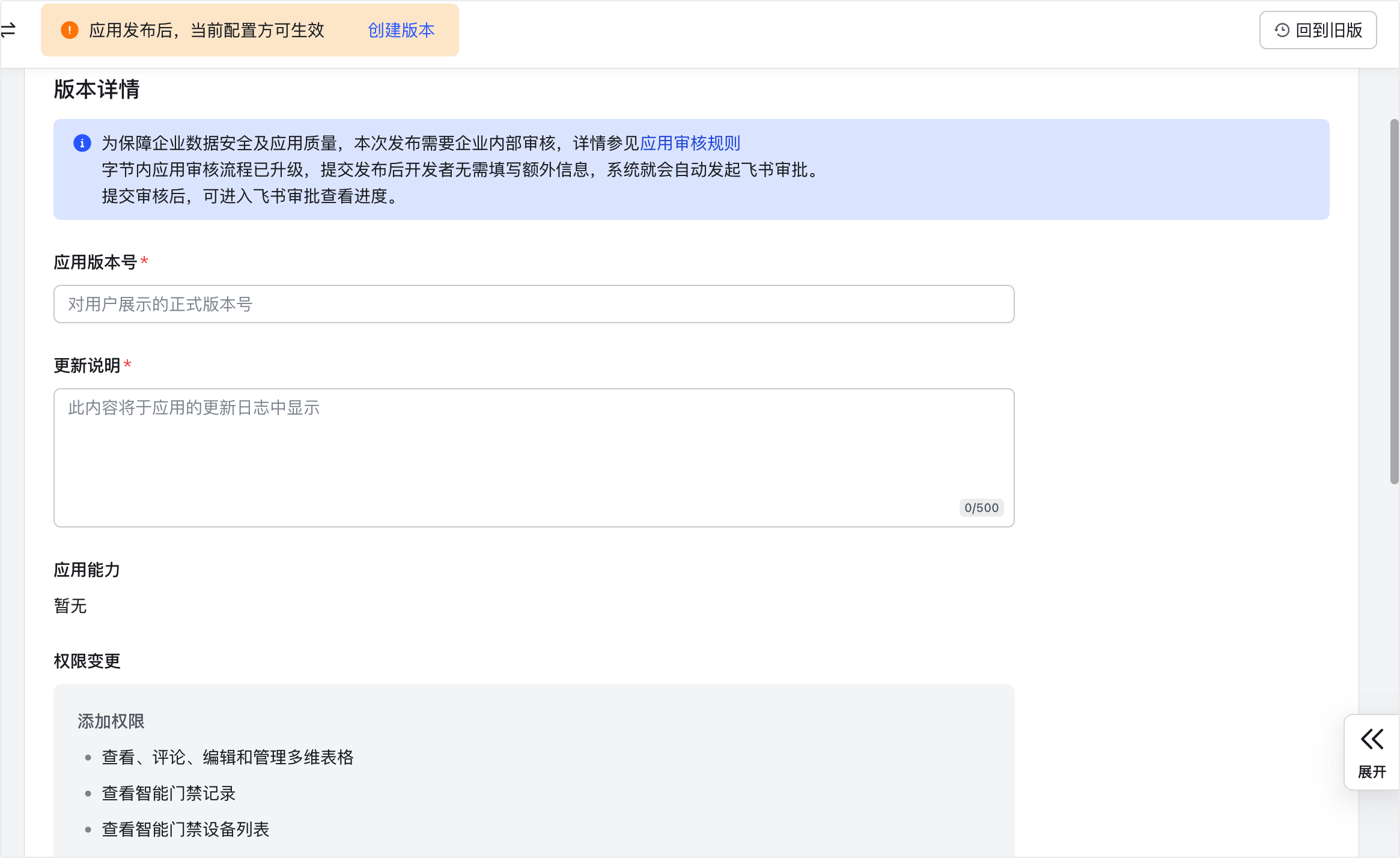
图:填写版本信息并核对权限变更。卷王应包含本次申请的通讯录权限。(来源:飞书官方文档)
-
点击 申请线上发布,在确认弹窗中提交申请。
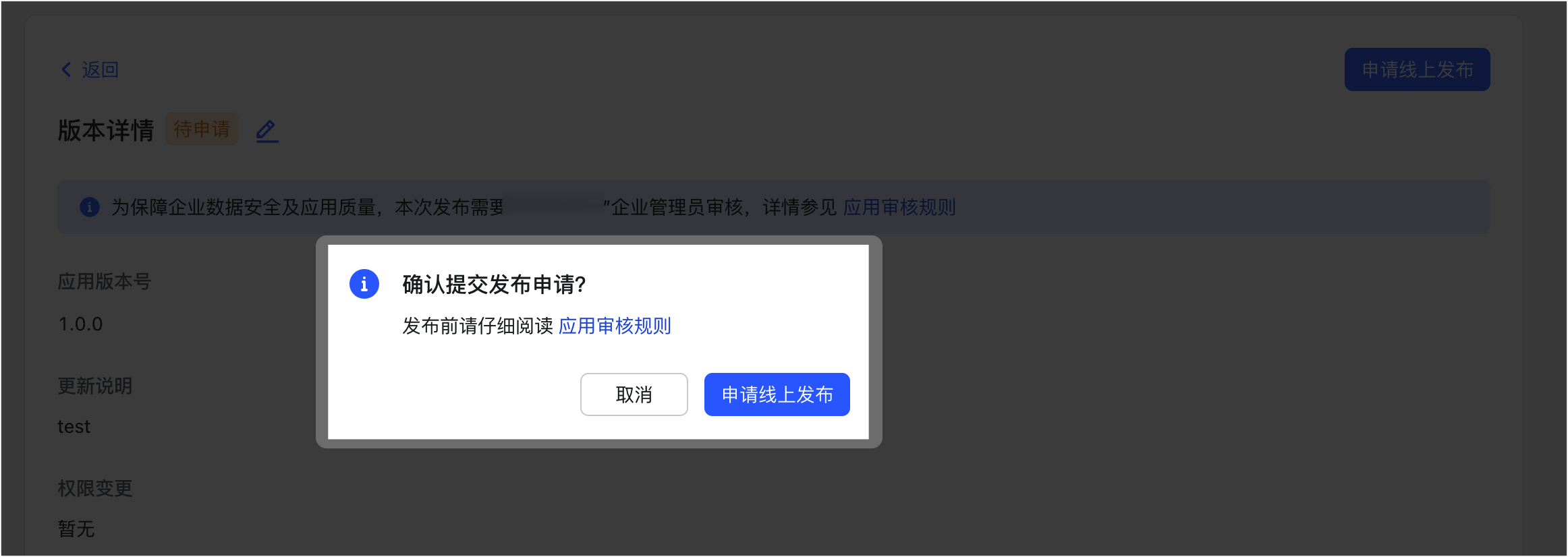
图:提交版本发布申请。(来源:飞书官方文档)
-
由企业管理员审批,确认正式版本已生效。


仅在编辑页面保存权限不代表正式版本已获得授权;测试企业中的权限也不会自动复制到正式版本。后续修改权限或通讯录数据范围后,应再次按平台要求发布、审批。飞书权限申请与发布说明
四、在卷王后台填写飞书配置
进入 基础设施 → 配置管理 → 第三方登录 → 飞书登录,点击编辑图标。
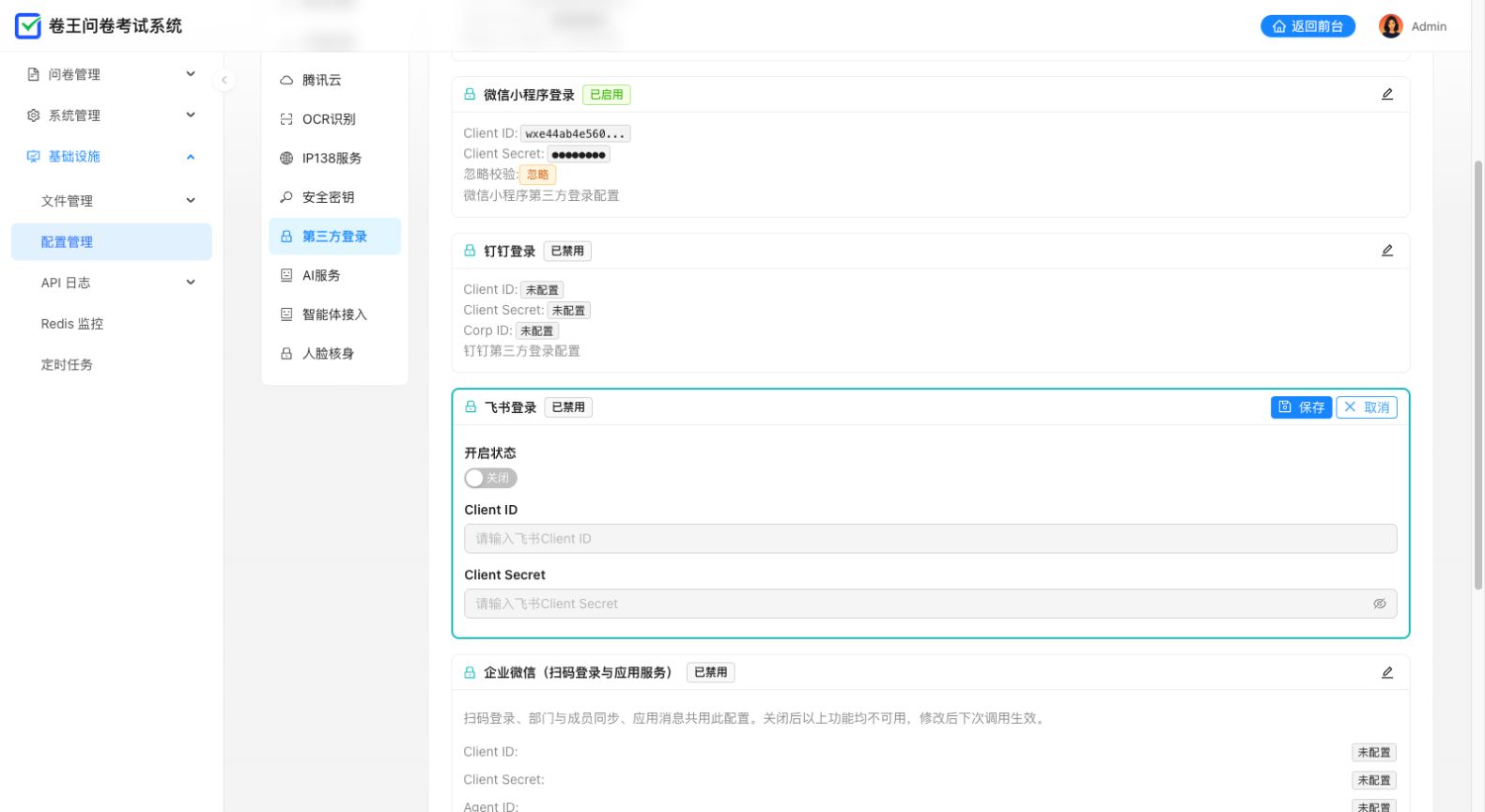
图中为未启用、未填写凭据的示例。操作时先打开「开启状态」,再填写:
| 卷王字段 | 填写内容 |
|---|---|
| Client ID | 飞书「凭证与基础信息」中的 App ID |
| Client Secret | 同一个应用的 App Secret |
| 开启状态 | 开启,保存后用于飞书登录与通讯录同步 |
点击 保存。不要把企业 ID、用户 ID、部门 ID 填进 Client ID,也不要把 App Secret 放进网页地址或公开截图。
管理员还需确认:
- 执行同步的角色拥有 系统管理 → 用户管理 → 飞书同步 权限;超级管理员可直接使用。
- 新建同步账号使用系统配置的初始密码,该密码需要满足系统密码强度要求。
- 系统中已配置「普通角色」;缺少该角色时,应在同步后为新用户分配角色。
- 服务器能通过 HTTPS 访问
accounts.feishu.cn和open.feishu.cn。
五、同步部门与用户
手动同步
- 打开 系统管理 → 用户管理。
- 点击列表工具栏的 同步通讯录 → 飞书。
- 在弹窗中点击 开始同步。
- 查看「组织架构」「用户信息」的实际处理数量;读取总量时显示读取状态,随后展示进度。
- 同步完成后核对用户列表和左侧部门树,选择一名已同步成员验证飞书登录。
同步范围是飞书完整通讯录,不受左侧选中部门、列表筛选或勾选用户影响。关闭弹窗后任务继续执行,可从同一入口重新查看进度;页面刷新后也可以重新连接仍在运行的任务。
定时同步
需要自动更新时,进入 基础设施 → 定时任务,新建任务并选择 飞书同步,处理器为 feishuSyncJob。
| 处理器参数 | 行为 |
|---|---|
留空或 dept,user | 同步部门和用户,首次接入使用此项 |
dept | 仅同步组织架构 |
user | 仅同步用户,要求部门已完整同步;组织调整后优先使用完整同步 |
可按企业需要设置周期,例如每天凌晨 2 点:0 0 2 * * ?。先执行一次并核对结果,再启用周期任务。手动和定时同步共用同一套规则,同一实例内同时只能运行一个通讯录任务;冲突时稍后重试。
同步后会发生什么
- 部门:保留层级,新增或更新部门;重复同步复用原部门。飞书已移除的部门在本地停用,不删除历史数据。
- 账号关联:使用飞书
union_id匹配已有飞书绑定。已绑定的卷王账号保留原登录名、密码和角色;不根据同名、手机号或邮箱自动合并账号。 - 新增成员:没有绑定时创建登录名为
fs_加飞书身份标识的账号,并建立飞书登录绑定。没有角色的用户补齐系统中已有的「普通角色」,不会自动成为管理员。 - 基本资料:同步姓名、部门和状态;手机号、邮箱需有对应权限。未返回的可选字段保留本地值;国际手机号不会被截断为错误的 11 位号码。
- 多个部门:卷王用户当前只保存一个部门,采用飞书返回列表中第一个已同步的非根部门。
- 离职或冻结:按飞书状态停用账号。完整通讯录中消失的成员,仅停用由当前飞书应用自动创建的账号;主动绑定的既有账号不会仅因缺席被停用。
- 读取失败:权限不足、数据不完整或返回空成员列表时,本次飞书同步回滚,不会把已有成员批量判成离职。
同步不会把卷王中的修改回写到飞书。成员与组织信息应先在飞书维护,再同步到卷王;问卷、答卷等历史记录继续保留。
绑定已有卷王账号
希望继续使用原有账号时,建议 先绑定,再首次同步:
- 使用原卷王账号登录。
- 进入 个人设置 → 用户设置 → 账号绑定,选择飞书;移动端从个人中心进入社交账号绑定。
- 使用该成员本人的飞书身份完成授权。
- 再执行通讯录同步,系统会复用这条绑定关系。
同一人如果先生成了新的同步账号,系统不会自动合并两份账号的数据。应先核对绑定关系,再处理重复账号。更换飞书应用 App ID 前也应先核对账号和部门映射。
常见问题
| 现象 | 排查方式 |
|---|---|
| 登录页没有飞书入口 | 检查「开启状态」是否已保存,刷新页面后重试 |
| 同步菜单没有飞书,或显示无权限 | 核对前后端版本、数据库升级,以及角色的「用户管理 / 飞书同步」权限 |
| 能登录,不能同步 | 登录权限不等于通讯录权限;检查应用身份权限、全部成员数据范围和正式版本审批状态 |
| 提示通讯录数据不完整 | 检查姓名、部门组织架构、用户受雇信息权限;若只同步用户,先完整同步部门 |
| 同步没有手机号或邮箱 | 分别开通手机号、邮箱字段权限并发布;检查源数据是否已填写 |
| 授权提示 20029 或回调地址错误 | 核对当前应用 App ID 和实际 redirect_uri,包含登录与绑定两类页面 |
| 部分成员无法打开应用 | 核对应用可用范围;该范围和通讯录数据范围分开管理 |
| 进度暂时无法更新 | 页面会保留已知进度并重试;重新打开弹窗查看,不能将网络中断直接视为任务失败 |
| 同步后仍无项目访问权限 | 检查卷王用户状态、角色、项目登录限制及白名单 |