
WorkBuddy 图文上手
按 创建授权 → 安装技能 → 连接卷王 → 创建问卷 完成接入。页面截图以 macOS 上的 WorkBuddy 5.7.6 为例,技能包版本为 1.1.0。
开始前准备
准备一个已开启「智能体接入」的卷王账号。在 个人中心 → 智能体接入 → 连接配置 查看本站的 MCP 地址。
如果没有这个入口,或功能尚未开启,请联系管理员 开启接入。
第一步:创建专用 Token
登录卷王,打开 个人中心 → 智能体接入 → 创建 Token。
- 名称填写「我的 WorkBuddy」,方便以后独立管理。
- 根据使用需要设置有效期。
- 创建问卷至少勾选「项目读取」「草稿与设置修改」。需要发布或停收时勾选「发布与停收」,查看答卷数量时勾选「统计读取」,下载答卷时勾选「数据导出」。
- 点击 创建,复制并保存完整 Token,稍后在 WorkBuddy 的连接设置中填写。
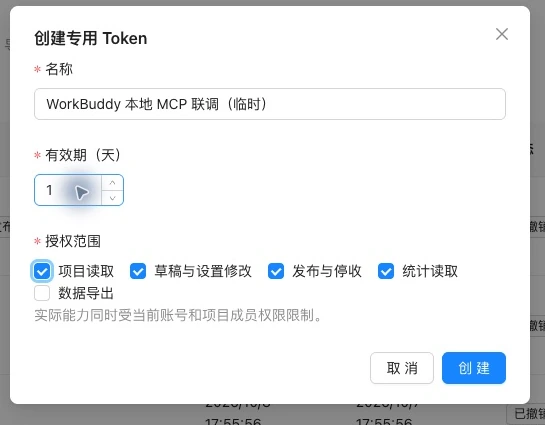
Token 是给助手使用的专用授权码,仅在创建时显示一次。请只在连接设置中填写,不要发送到对话中。
第二步:安装并启用技能
下载 WorkBuddy 专用技能包,打开 WorkBuddy 左侧 专家·技能·连接器 → 技能 → 添加技能 → 上传技能。
选择下载的 ZIP 文件,无需解压。
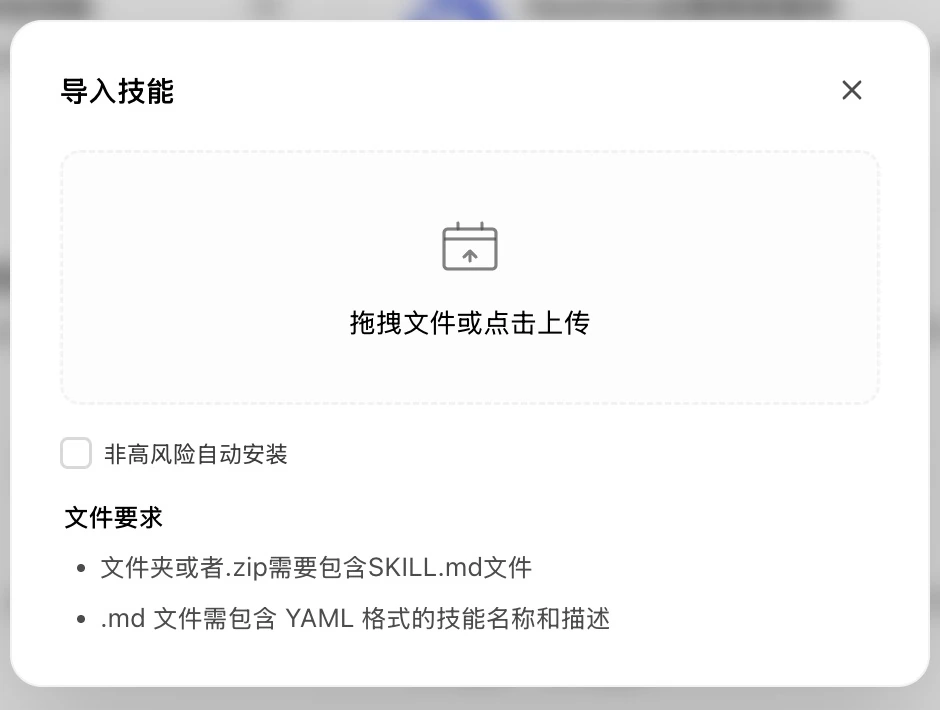
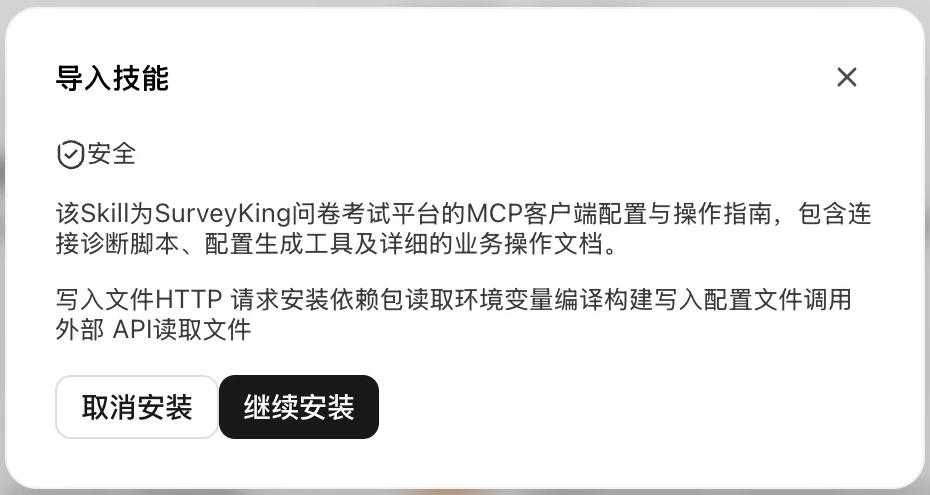
等待检测结果。本指南截图中的结果为「安全」,查看结果后点击 继续安装。
打开 已安装,确认 用户自定义 下出现 surveyking,右侧开关已开启。
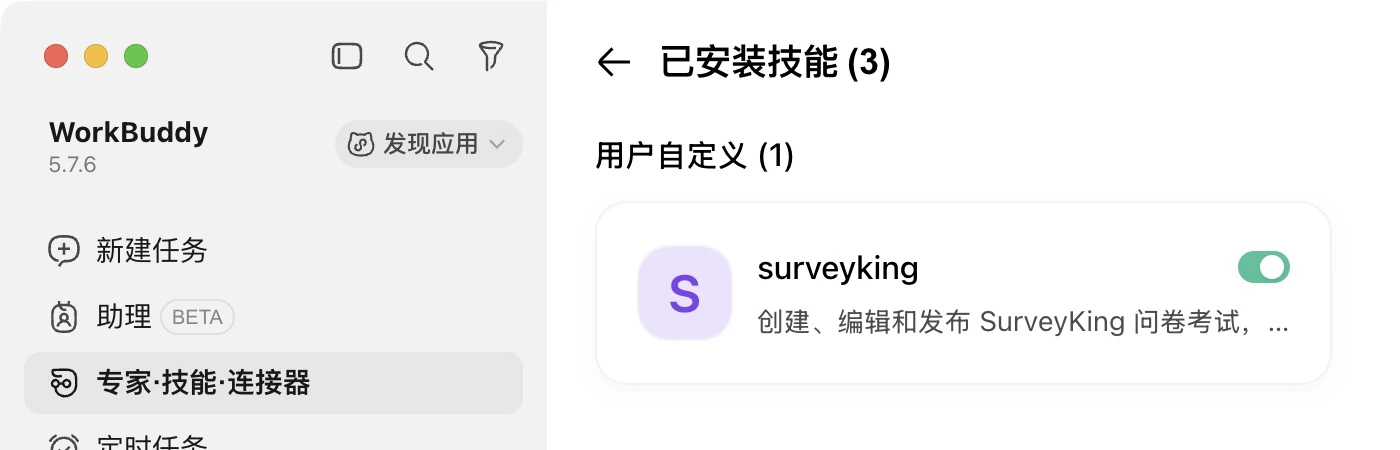
如果更新时没有替换旧版本,可先卸载旧的 surveyking,再重新上传新包。
第三步:连接你的卷王站点
打开 专家·技能·连接器 → 连接器 → 自定义连接器,点击 添加 MCP。
将下面的配置复制进去,只需要替换两处:
url:填写卷王个人中心显示的完整连接地址。Authorization:将尖括号内的说明替换为完整 Token,保留前面的Bearer和空格。
{
  "mcpServers": {
    "surveyking": {
      "type": "streamableHttp",
      "url": "https://你的卷王域名/open-api/agent/mcp",
      "headers": {
        "Authorization": "Bearer <在这里填写卷王专用 Token>"
      },
      "timeout": 130000
    }
  }
}
已有其他连接时,将 surveyking 加到现有配置中,保留其他内容。填好后点击 保存。
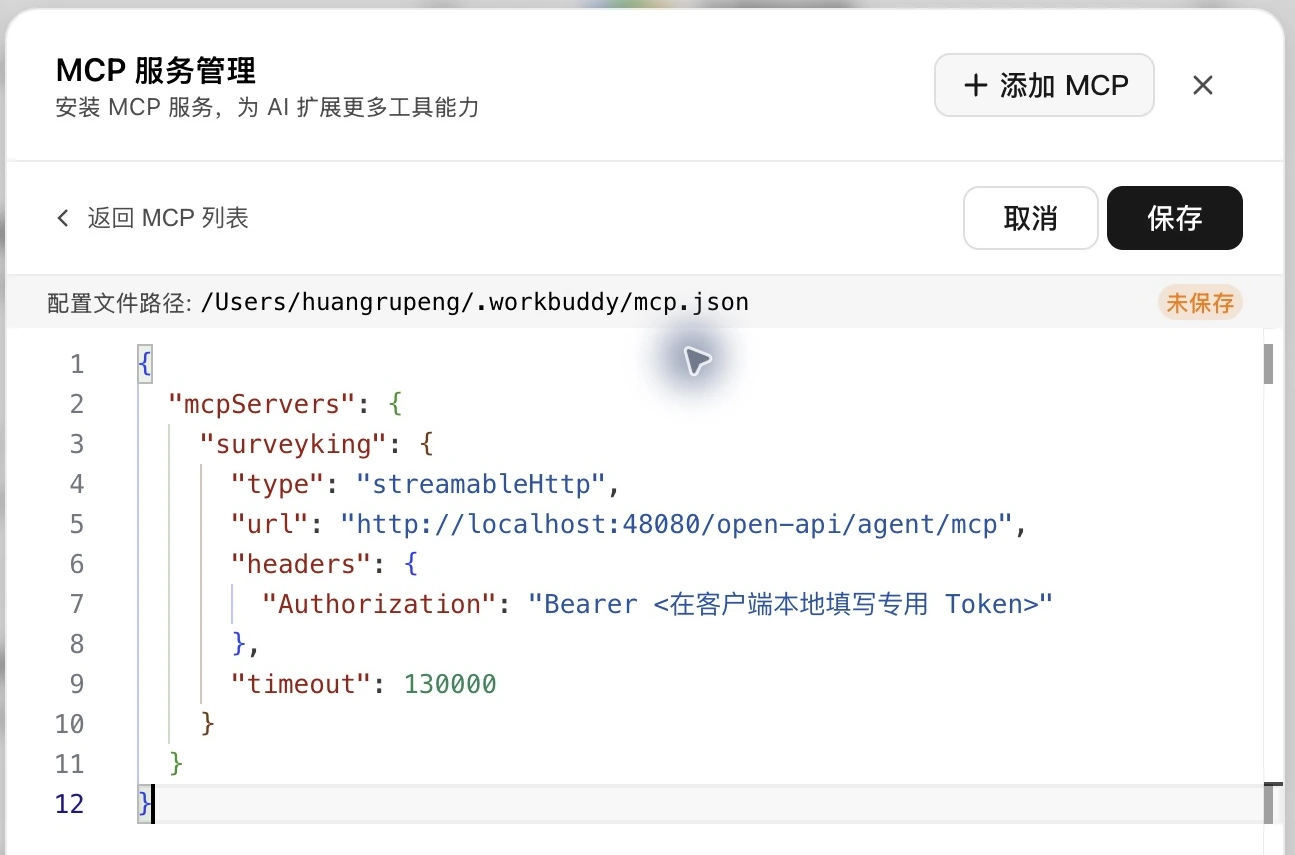
截图使用演示环境的地址,请以你自己的卷王个人中心显示的地址为准。
首次保存后,页面会提示「首次连接此 MCP 服务需要您的信任确认」。核对地址后点击 信任。
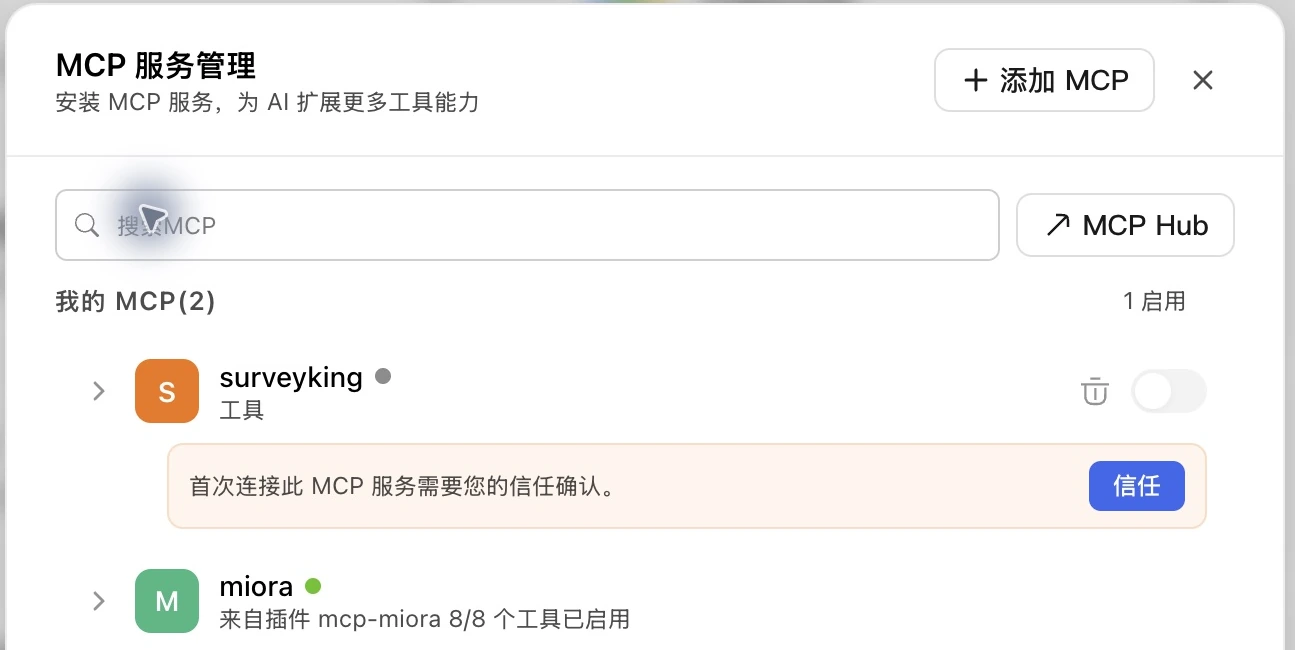
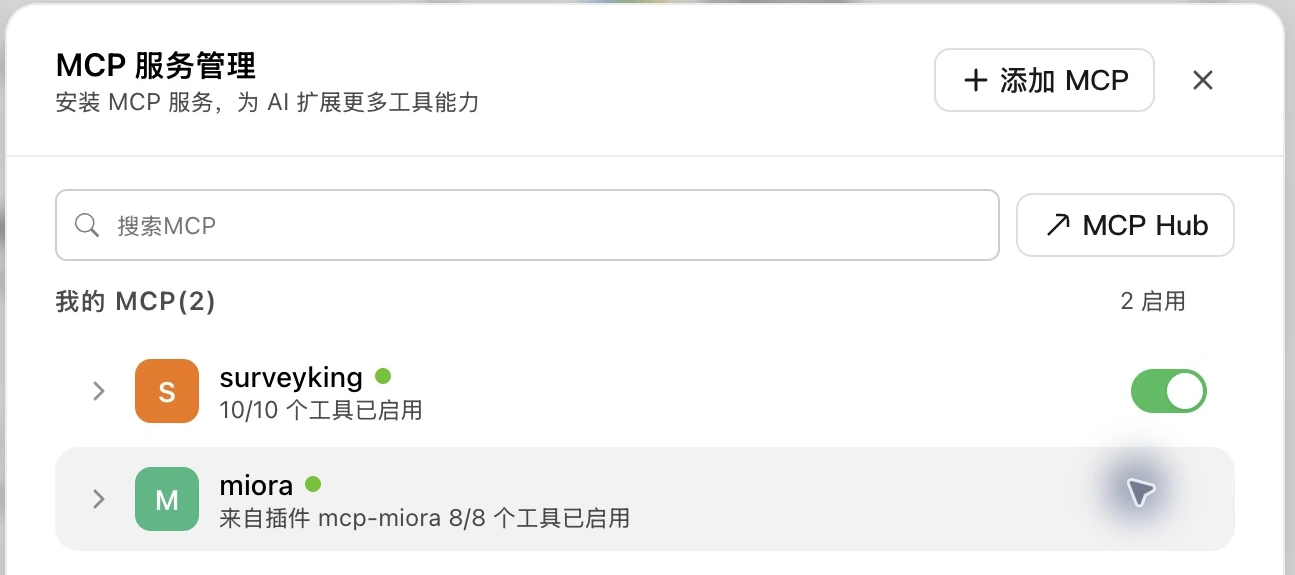
等待 surveyking 显示绿色状态,并确认右侧开关已开启。页面显示的可用操作数量会随授权范围变化。
第四步:创建第一份问卷
新建一个 WorkBuddy 任务,先发送:
使用 surveyking 技能,检查是否已经连接卷王,并告诉我现在可以执行哪些操作。
确认连接成功后,再发送:
帮我创建一份个人信息问卷,包含姓名、所在城市、是否愿意参加活动、感兴趣的活动类型和备注。活动类型是多选题,选项为讲座、运动、读书、志愿服务,最多选 2 项;备注选填。先保存草稿,给我编辑链接。
打开返回的卷王链接,核对标题、5 道题、选项和草稿状态。内嵌浏览器如果显示登录页,登录卷王后即可查看。
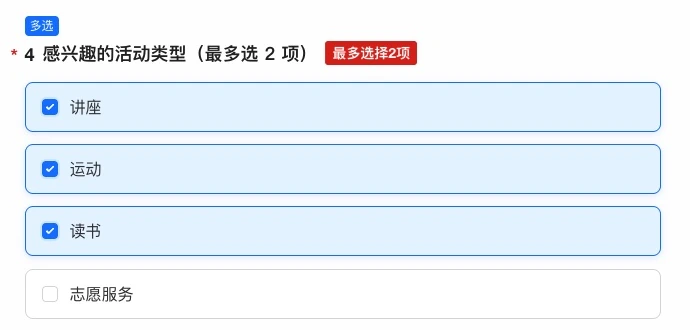
多选题的数量限制也需要核对。下图演示选择了 3 项,提交时出现「最多选择 2 项」的提示;改为 2 项后即可提交。
继续修改、发布和查看结果
可以在同一个任务中接着说:
- 「将第一题改为『您的姓名是?』,设为必填,保存后给我编辑链接。」
- 「发布这个问卷,给我填写链接。」
- 「目前收到几份答卷?帮我整理各题统计。」
- 「将答卷导出为 Excel,给我下载链接。」
- 「停止这个问卷,然后把活动类型改为最多选 3 项。」
创建默认保存草稿,明确要求发布后才开放填写。发布、停收、统计和导出需要对应授权。
连接或操作遇到问题时,查看 常见问题。