
别再逐个回复:用快查把 Excel 变成自助查询页
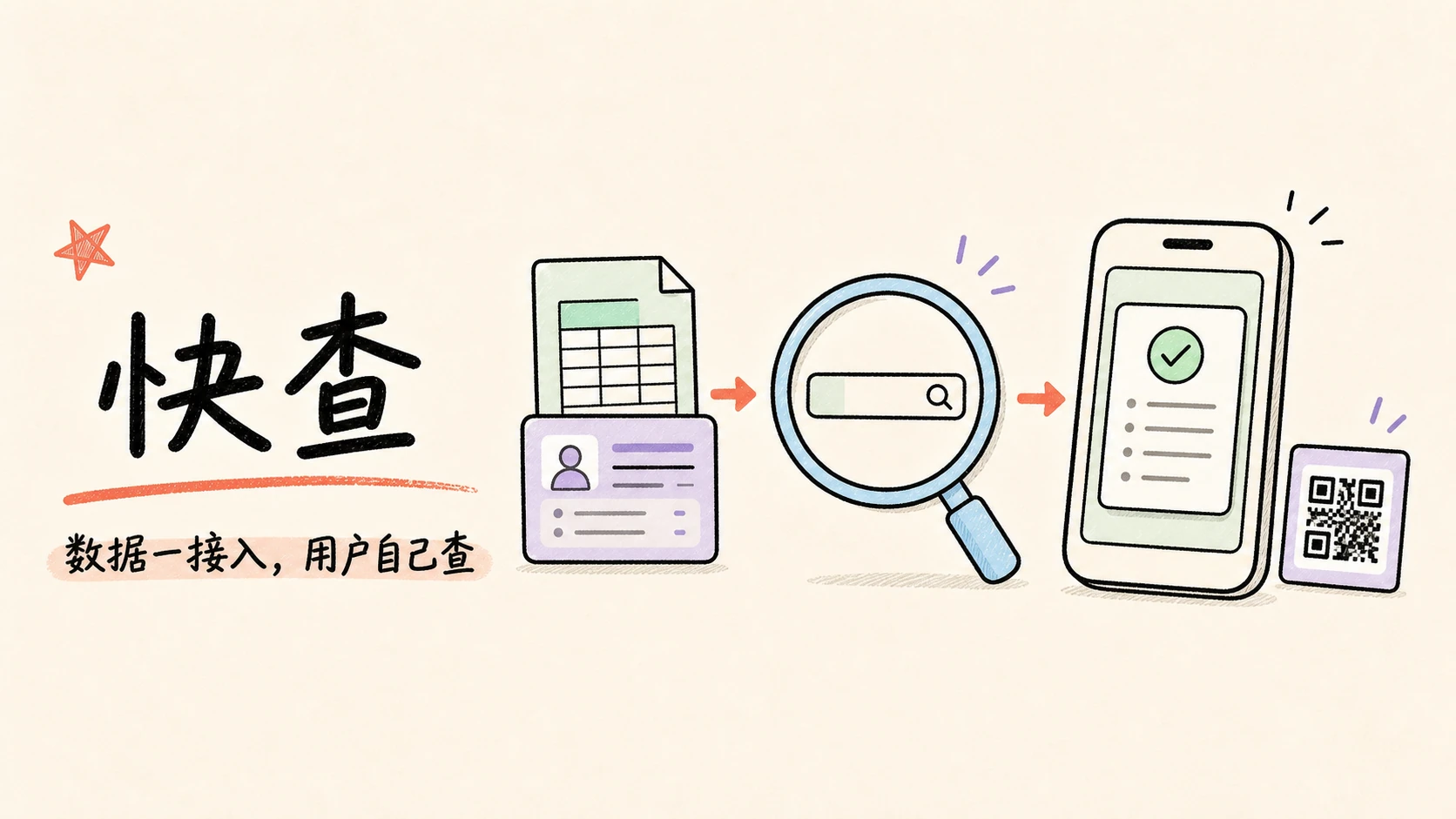
成绩公布、报名审核、证书发放、工单处理……数据已经整理好了,用户却还在反复追问:“能帮我查一下吗?”卷王问卷的 快查,可以把人工回复变成自助查询:
- Excel 或已有表单直接接入;
- 用户按编号、手机号等条件查询;
- 系统只返回匹配且允许展示的结果。
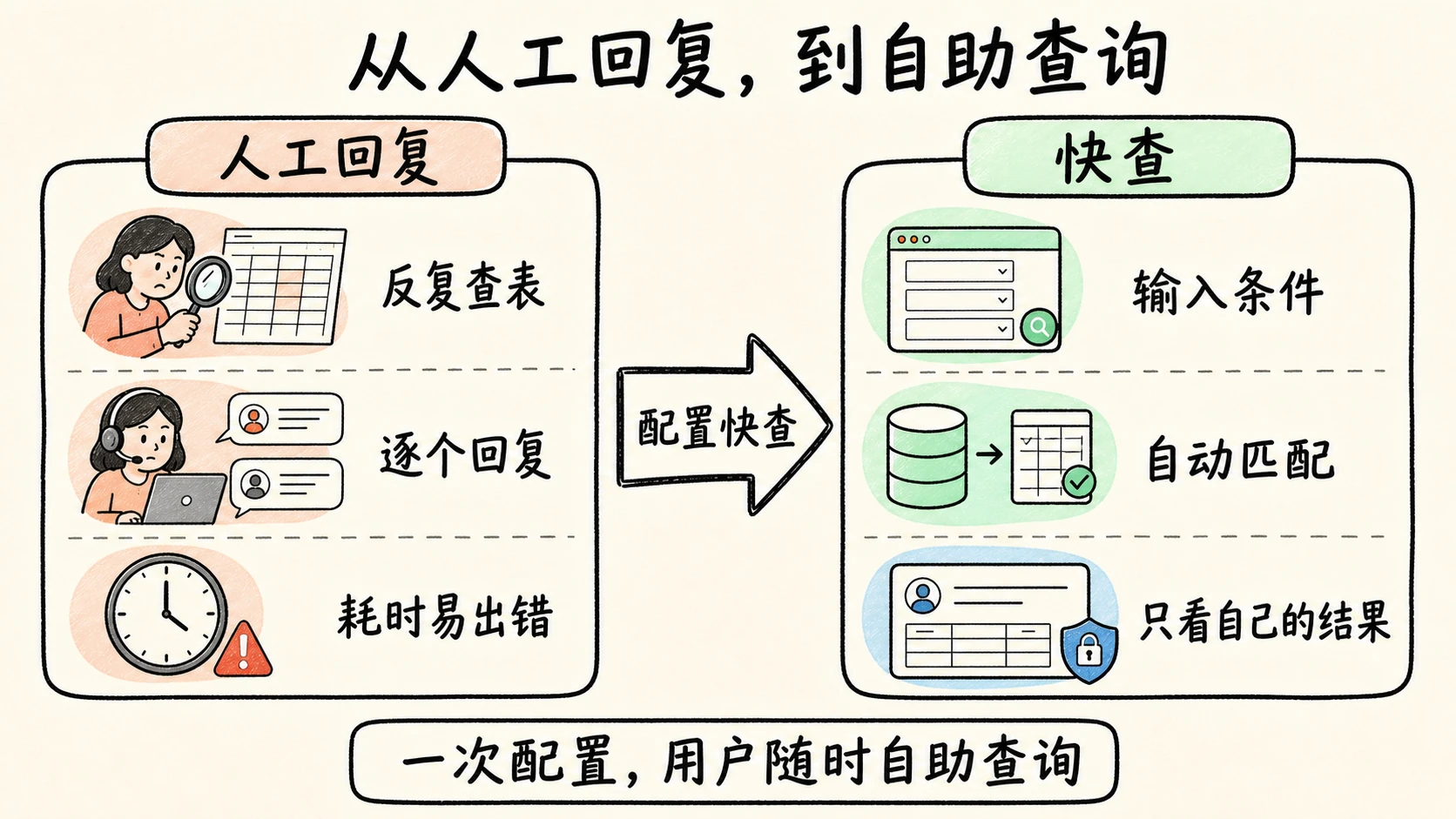
快查,解决的不是“查表”
人工查询不仅慢,还要反复打开表格、核对身份和复制结果。快查让用户自己输入条件,由系统自动匹配数据,并按预设权限返回结果。工作人员只需维护一份数据。
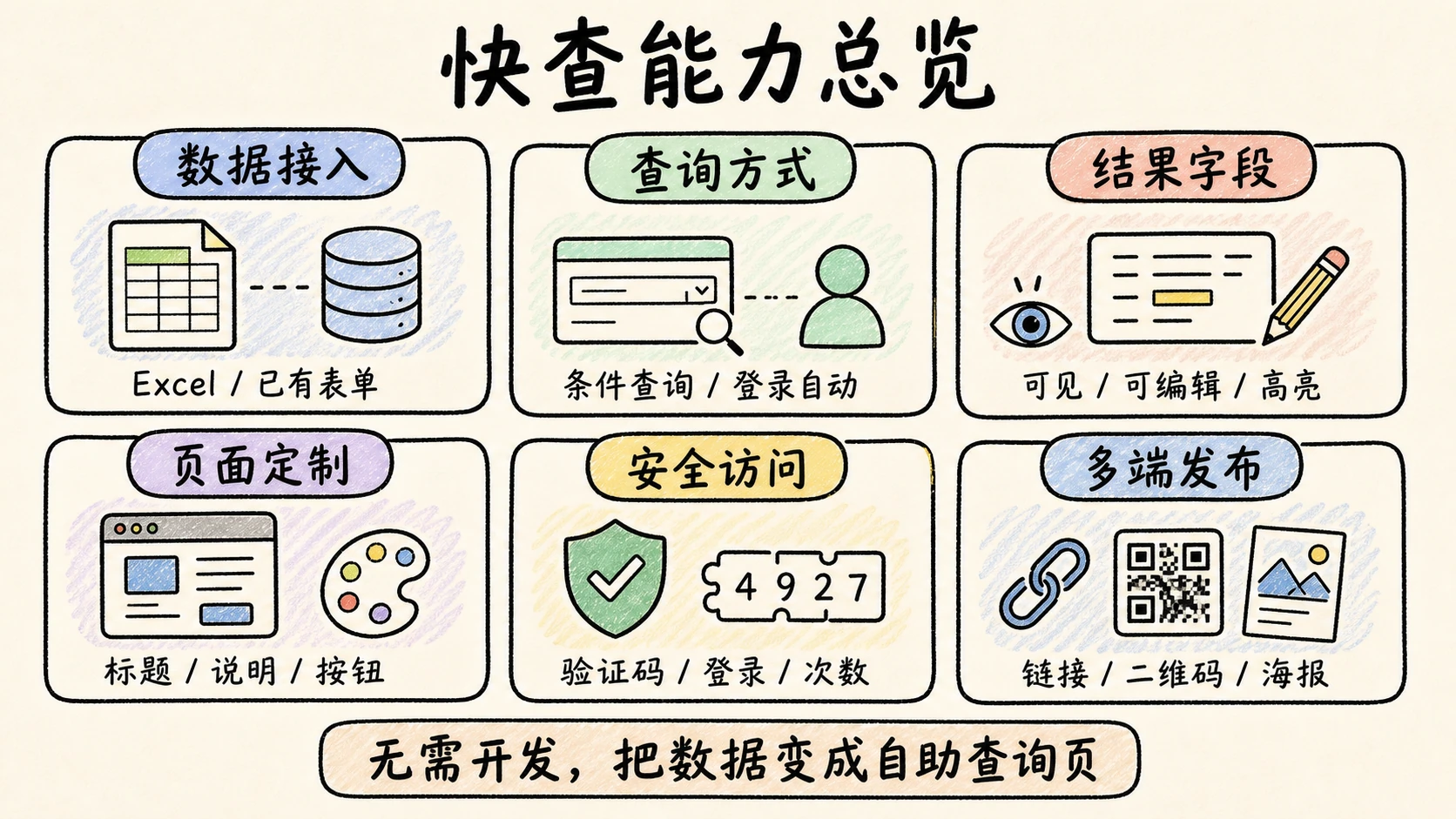
两种数据源,覆盖不同业务
- Excel 数据源:适合成绩单、证书名单和历史台账,上传 XLSX 或 XLS 即可解析字段;
- 表单数据源:适合报名审核、工单和人员档案,直接读取已有项目的数据。
访问者既可以填写一个或多个查询条件,也可以登录后按当前用户信息自动匹配。
30 秒看懂完整流程
从一份数据到可分享的查询页,只需要四步:接入数据 → 配置查询 → 设计结果 → 安全发布。
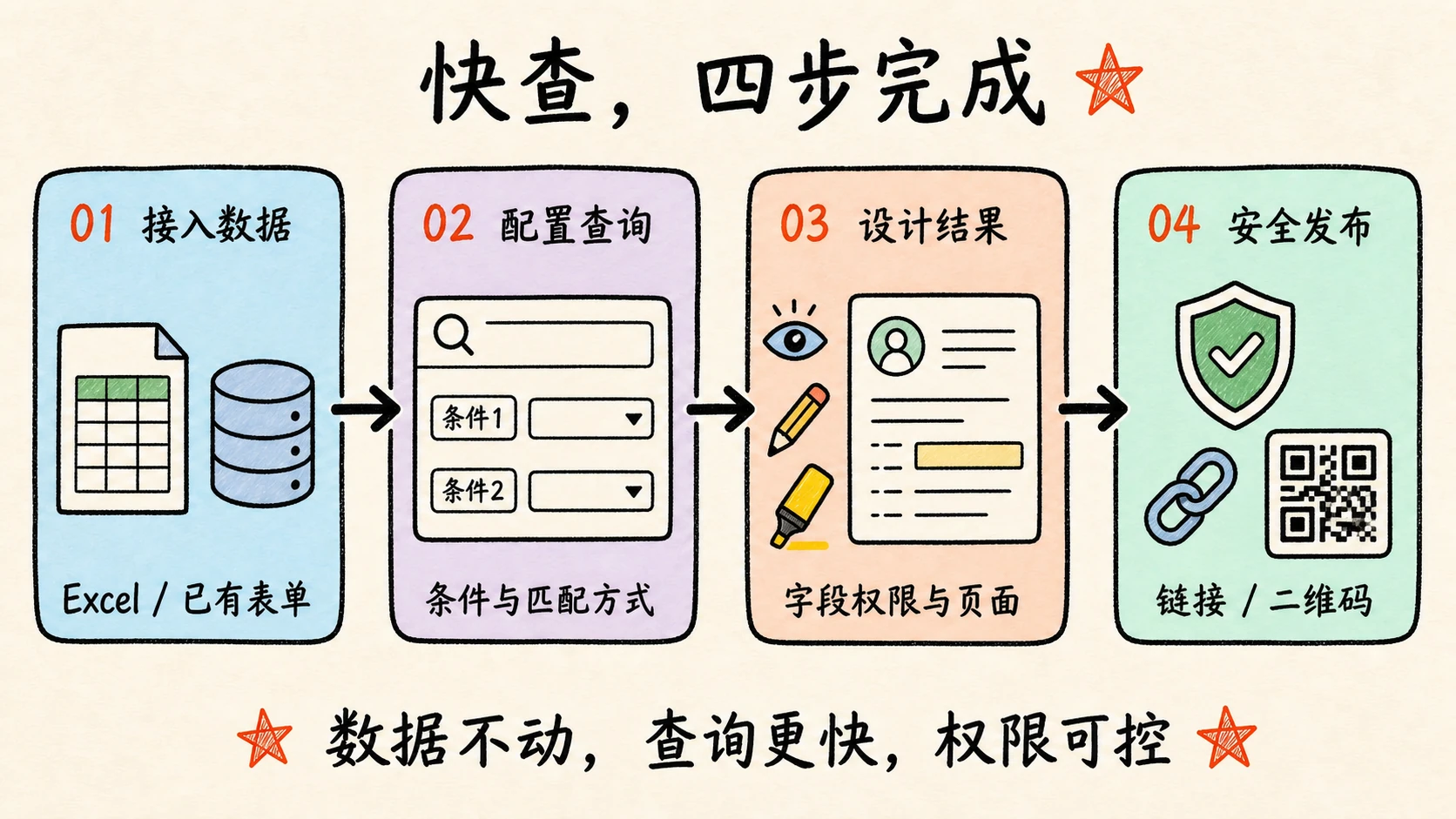
四步快速上手
下面用一份包含 500 条模拟数据的“服务工单进度公开查询”演示完整操作。
第一步:接入 Excel 或已有表单
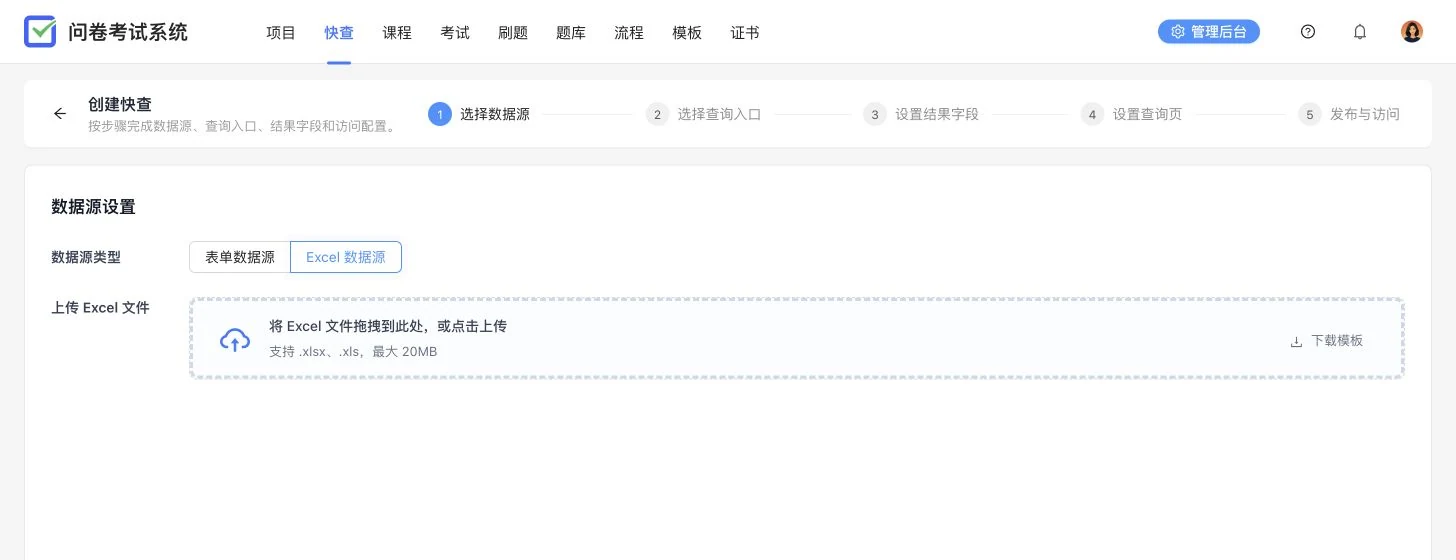
进入顶部 快查,点击 创建快查,上传 Excel(单个文件最大 20MB)或选择已有表单。系统读取的字段可直接用作查询条件和结果字段。
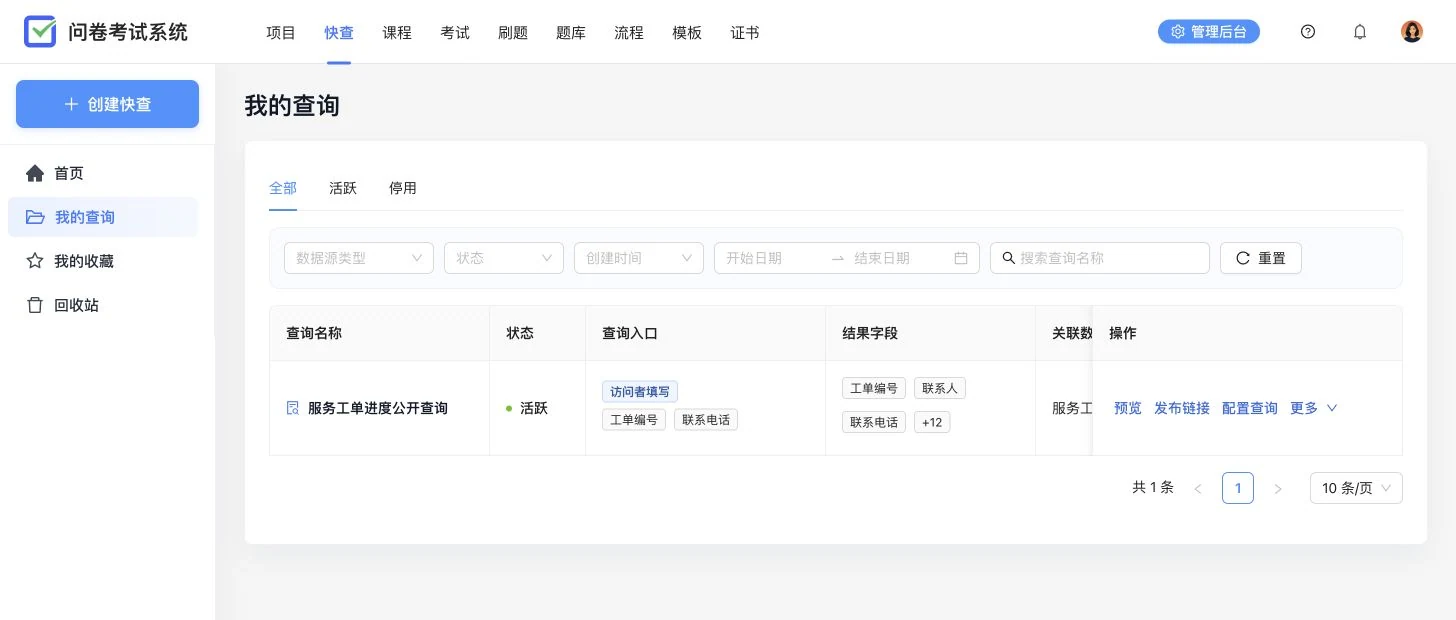
创建后可在列表中统一查看状态、数据源和字段,并继续预览、发布或修改。
第二步:配置查询条件
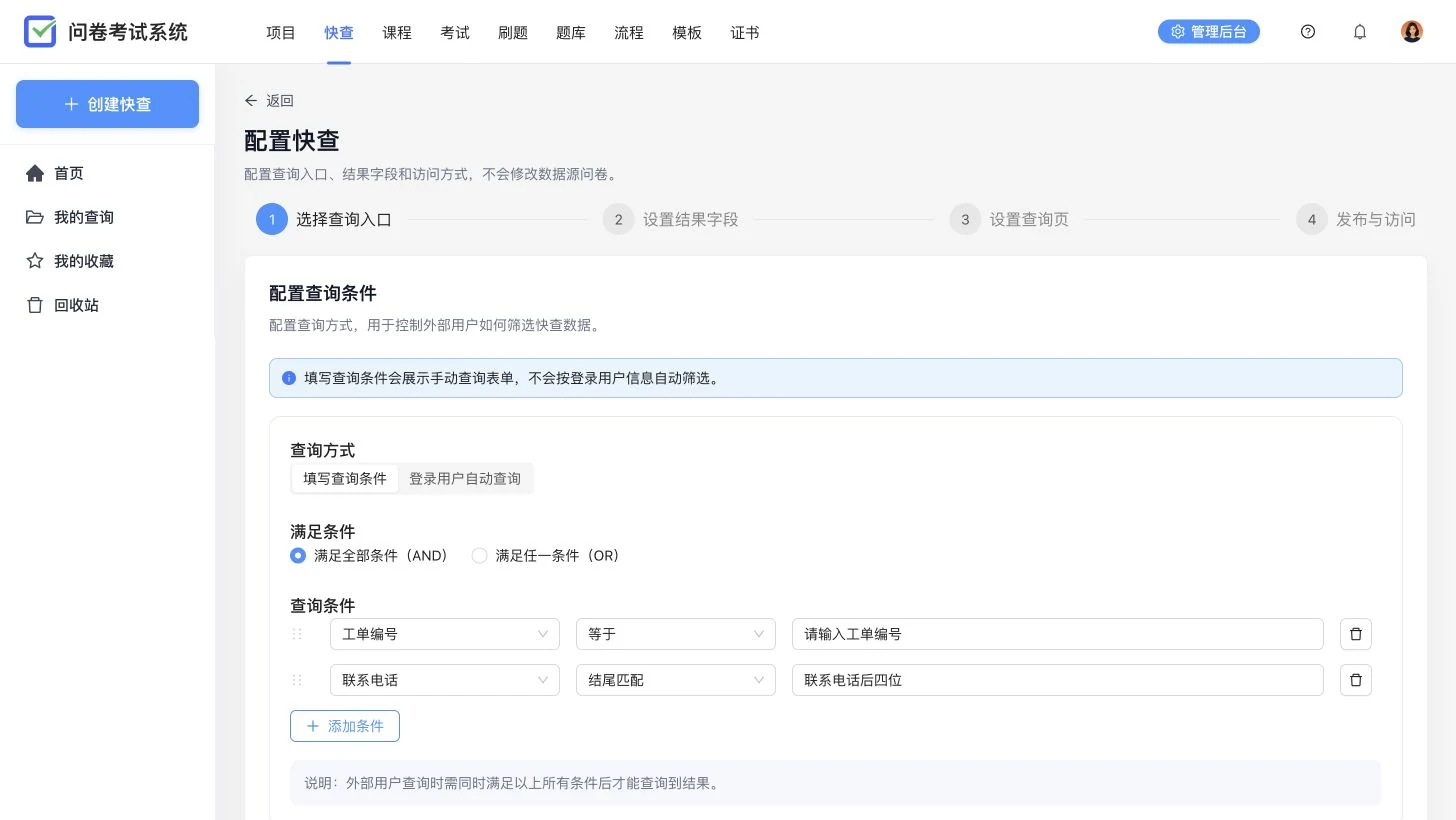
本例要求“工单编号完整相等”且“联系电话末四位匹配”。多个条件可按 AND 或 OR 组合;涉及个人信息时,建议使用双条件,避免只凭姓名查询。
第三步:设计查询结果和页面
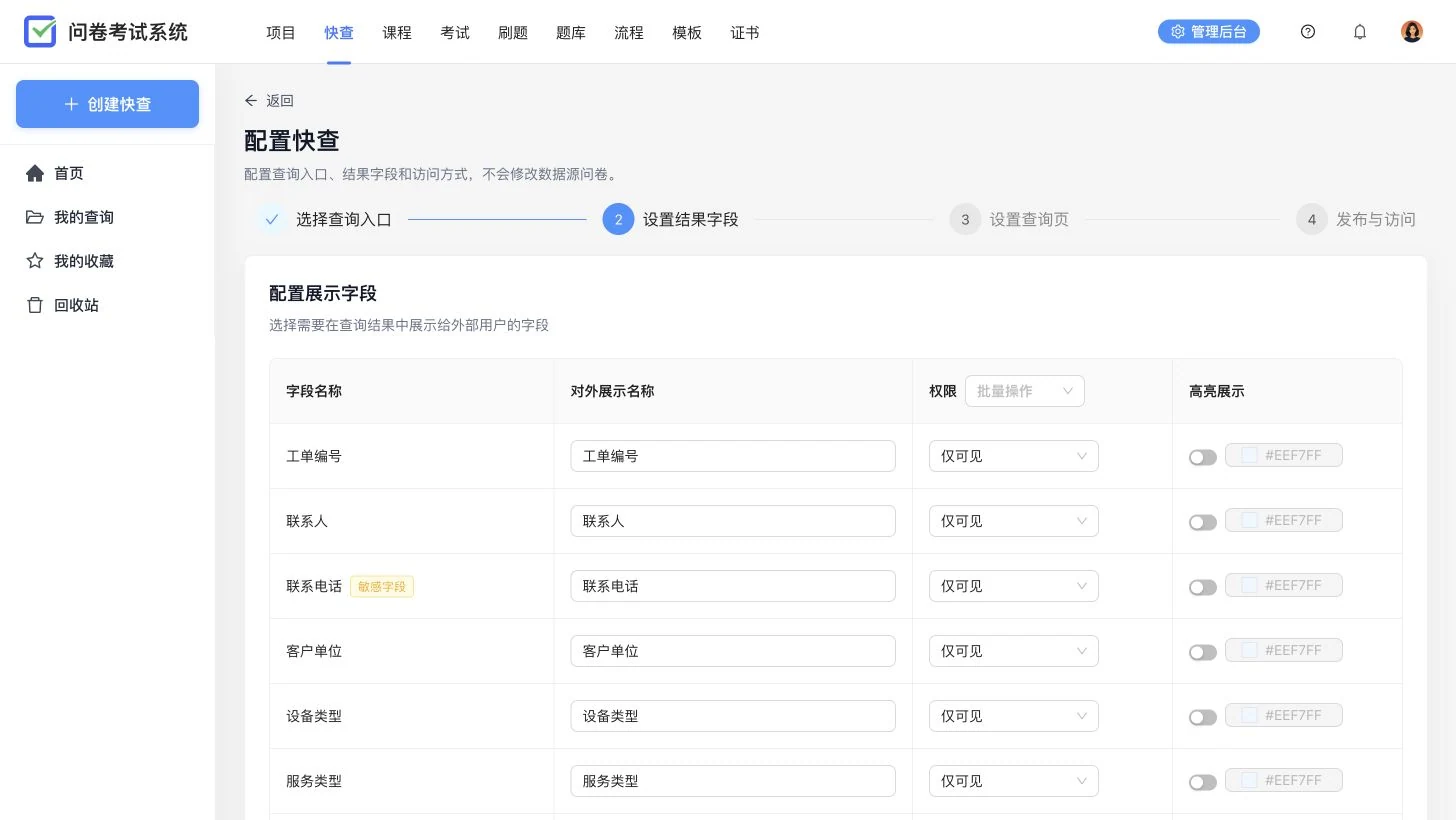
查询结果与原始表格相互独立,可以:
- 修改字段对外名称;
- 设置只读、可编辑或隐藏权限;
- 对状态、进度等关键字段开启颜色高亮;
- 隐藏手机号、证件号等不应公开的敏感字段。
本例配置了 15 个结果字段,并突出显示紧急程度和处理进度。
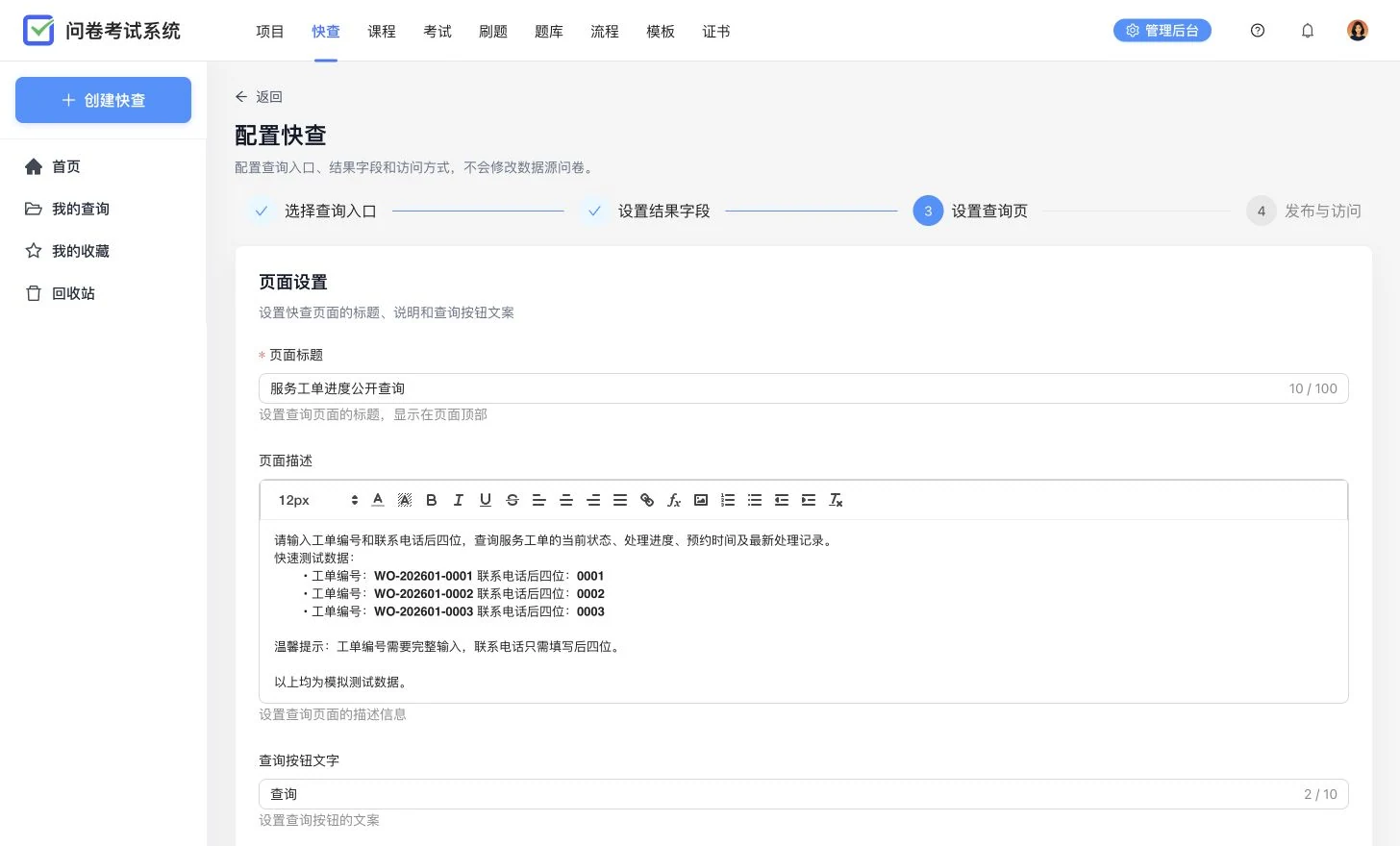
查询页还可定制标题、说明、按钮、失败提示和 Logo,让输入规则一目了然。
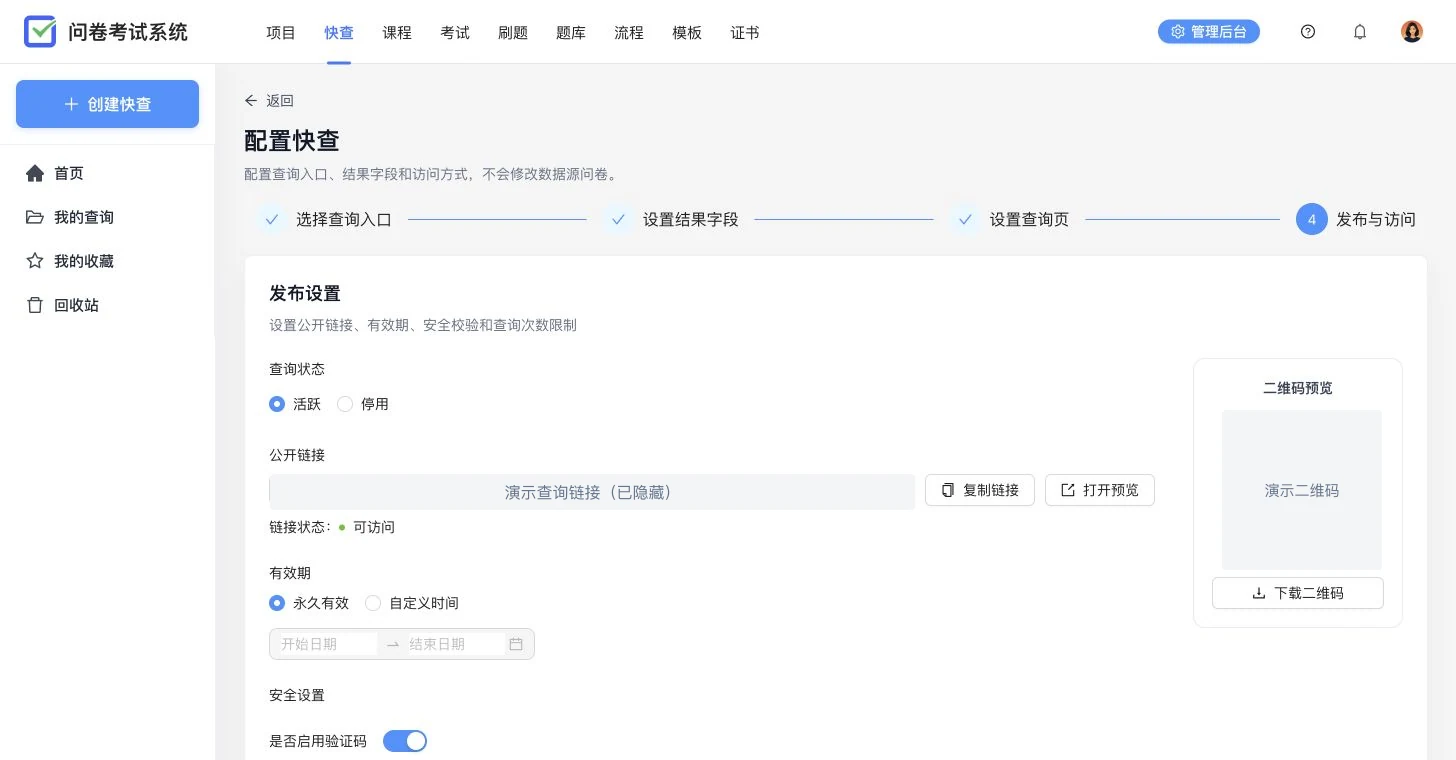
第四步:设置安全规则并发布
发布前可设置有效期、图形验证码、登录访问、每 IP 每日查询次数,也能随时停用入口。系统生成的链接和二维码可放到公众号菜单、短信、官网或线下材料。
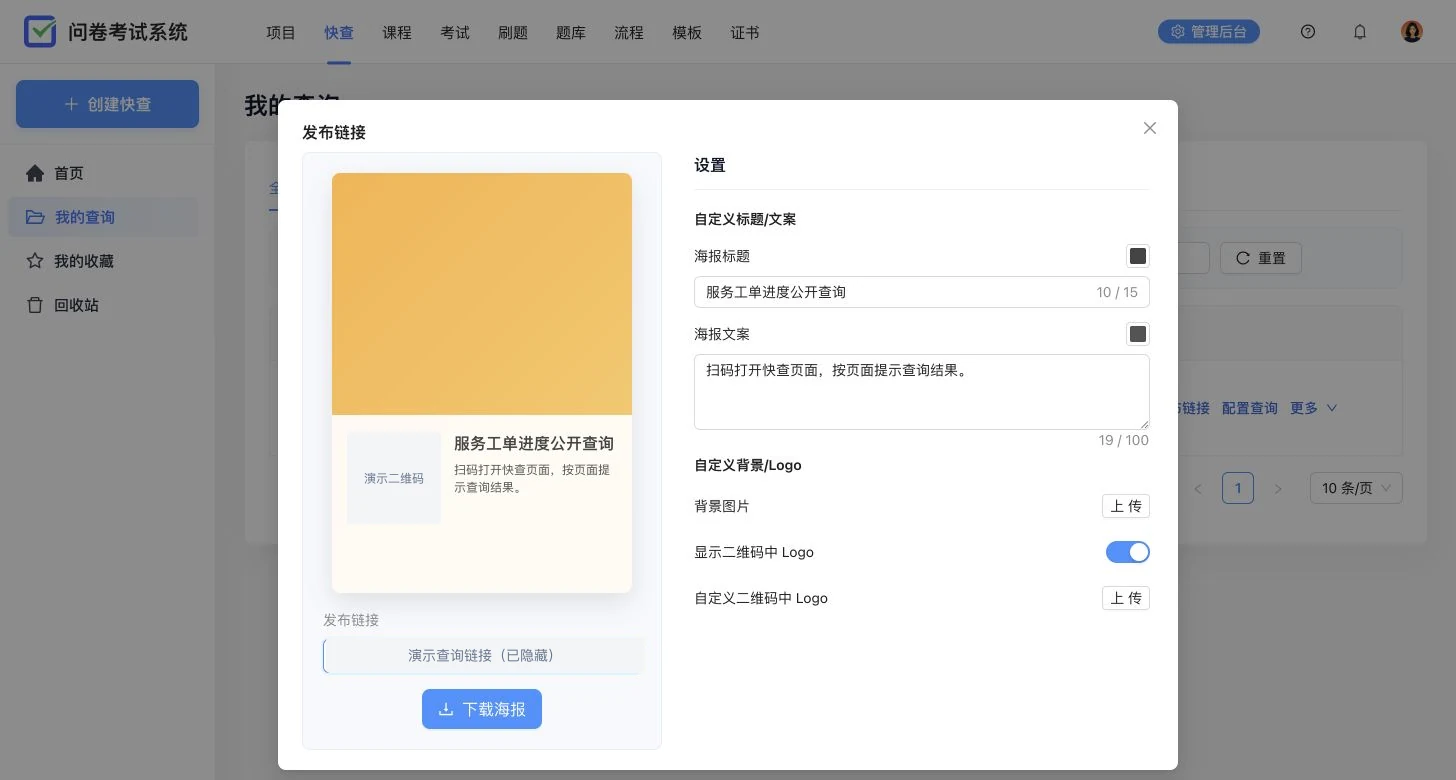
二维码海报支持自定义标题、说明、背景和 Logo,可直接下载传播。
用户看到的查询页面
用户打开链接,输入工单编号和联系电话后四位,通过安全验证后即可查看处理进度。
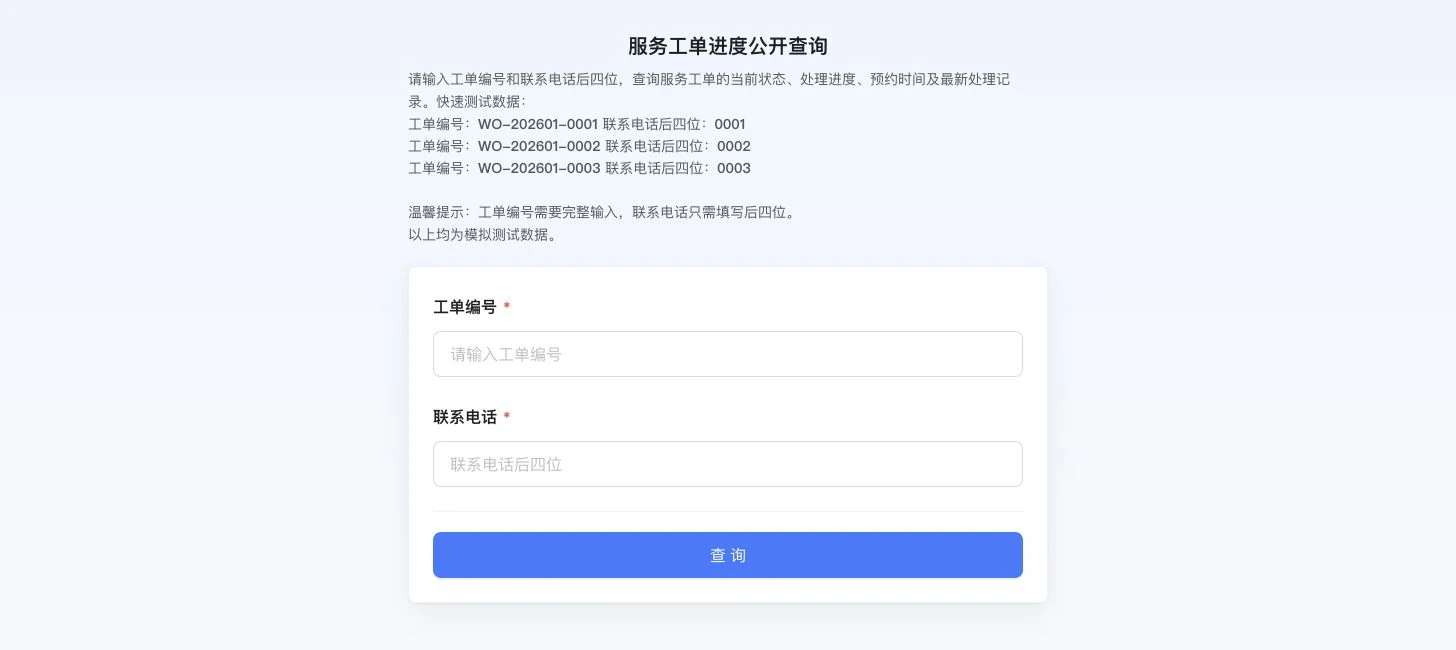
系统不会公开整份 Excel,只返回匹配数据中允许对外展示的字段。
不只适合成绩查询
只要业务符合“用户凭自己的信息查询对应结果”,就可以使用快查,例如:
- 学号 + 姓名查询成绩;
- 报名编号 + 手机号后四位查询审核结果;
- 证书编号 + 姓名查询证书;
- 工单编号 + 手机号后四位查询处理进度;
- 工号或登录用户自动匹配人员档案。
常见问题
快查会公开整份 Excel 吗?
不会。访问者只能看到与查询条件匹配的数据,以及管理员允许对外展示的字段。
可以设置多个查询条件吗?
可以。多个条件可以按 AND 或 OR 组合,并分别设置相等、包含、开头或结尾匹配等方式。
如何降低被批量尝试查询的风险?
组合使用双条件、验证码、登录访问、有效期和 IP 次数限制,并隐藏完整手机号或证件号。
现在就创建一个快查
如果团队还在人工回复成绩、报名结果或工单进度,可以先选一份常用 Excel,搭建第一个自助查询页。
数据维护一份,查询交给用户。 如果身边也有人每天反复查表和回复消息,欢迎把这篇文章转给他。